「えっ、あの猗窩座(アカザ)が英語を喋ってる!?」
オタクの妄想を現実にしてくれる神機能、
ElevenLabsの「Dubbing Studio(ダビングスタジオ)」を実際に使ってみました。
しかし、AIも完璧ではないという事実、ご存じでしょうか?
ハイクオリティな吹き替えを作るための必須の初期設定から、手動での補正テクニック、そして消費クレジットの落とし穴まで、余すことなく公開します。
こんにちは、Sonethoです。 ⚡
今回は、最新のAI音声モデル(Multilingual v2、Flash v2.5、Eleven V3など)を誇るElevenLabsを使い、私が実際に制作した『鬼滅の刃:無限城編』予告編の英語吹き替えバージョンをお見せします。
声優のキャスティング? 収録スタジオ? 一切使っていません。完全にAIのみで作成しました。
📺 1. 完成した動画がこちら:このシンクロ率、本物?
バックグラウンドミュージック(BGM)や効果音はそのまま残し、日本語のセリフだけを英語のAIボイスに差し替えました。
キャラクターの感情の起伏や、見事に再現された声質に注目して聴いてみてください。
いかがでしょうか? 「いい夜だね…(It's a fine night...)」というセリフ、まるで本物の声優が演じているようだと思いませんか? 😲
⚙️ 2. 始まりが肝心!(必須の初期設定ガイド)
ただ適当に動画をアップロードするだけでは失敗します。最初の設定をどう行うかによって、仕上がりのクオリティや、後から修正できるかどうかが180度変わってきます。
🕵️♂️ メニューへのアクセスとプロジェクト作成
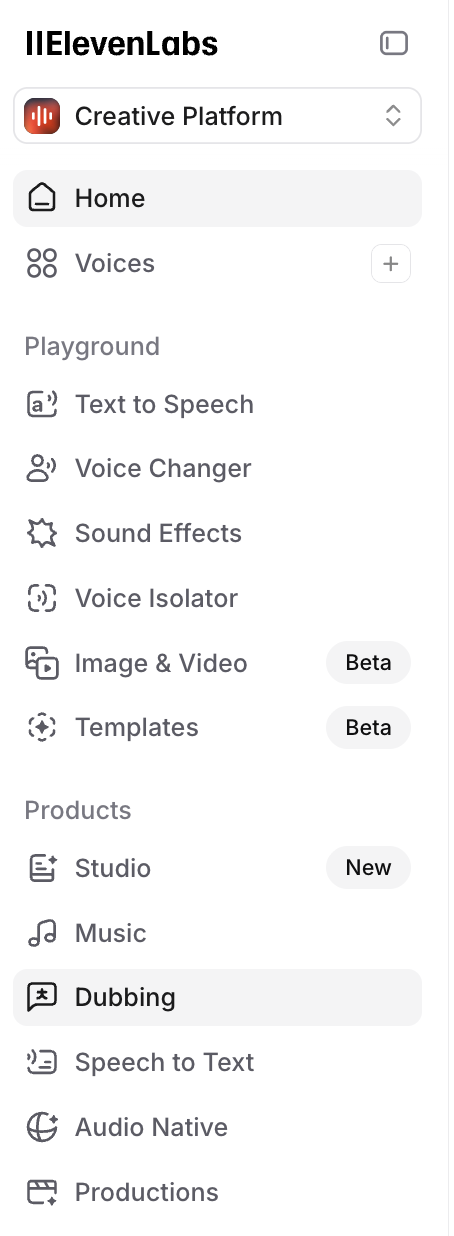
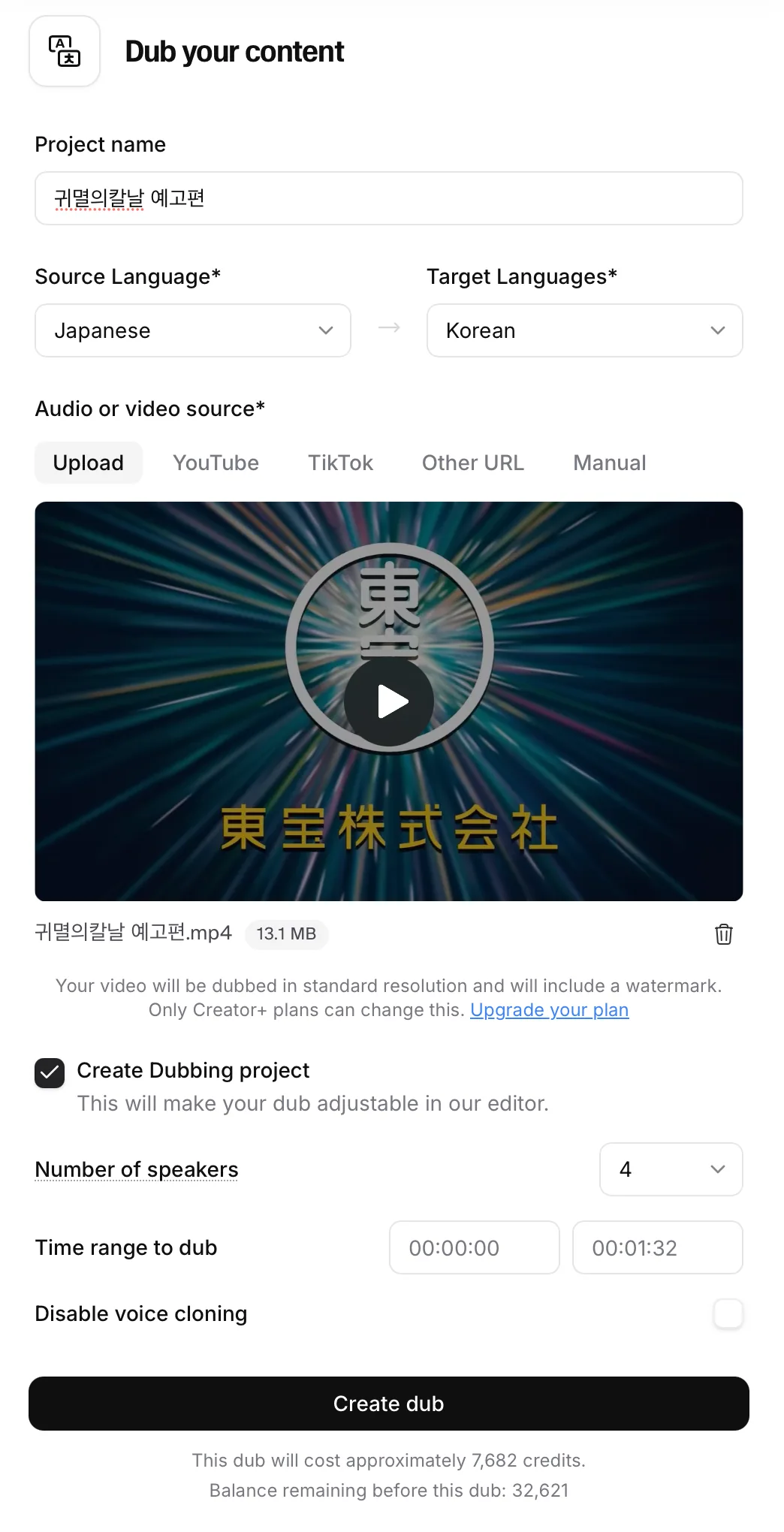
① 言語設定 (Language)
- Source: 元の動画の言語(例: Japanese)
- Target: 翻訳・吹き替えたい言語(例: English)
② Create Dubbing project (チェック必須! ⭐)
- これにチェックを入れておかないと、後からタイムラインでセリフを修正したり、
タイミングを微調整したりできなくなります(その代わり、クレジットは少し多く消費されます)。
- チェックを外したままだと、完成した音声・動画ファイルが生成されるだけで、後からの個別修正が一切できません。
③ Number of speakers (話者の人数)
- できるだけ、動画に登場するキャラクターの正確な人数を指定してください。
- 正確に入力するほど、AIが「これは善逸の声、これは猗窩座の声」と賢く聞き分けてくれます。
(登場人物が多すぎる場合は「Auto」でも大丈夫です!)
④ Disable voice cloning (音声複製の無効化)
- チェックなし(デフォルト):元の声と極めて近いトーンで音声を複製(クローン)して吹き替えます。プロフェッショナル・ボイス・クローニング(PVC)レベルの精度で、話者のアイデンティティを別言語でもそのまま維持できます。
- チェックあり:声の複製は行わず、ElevenLabsのデフォルトのAIナレーター/声優の声に置き換えます。
🛠️ 3. AIはあくまでアシスタント、完成度を決めるのは「人間」の微調整(補正のコツ)
動画をアップロードしてボタンを押すだけで完璧なものが出来上がると思っていませんか? 決してそんなことはありません。
ここでは、私が作業中に遭遇したAIによる予想外のミスと、その解決テクニックをシェアします。これを知らないと、せっかくの動画クオリティが台無しになってしまいます。
🕵️♂️ 編集部が実際に修正した4つのポイント
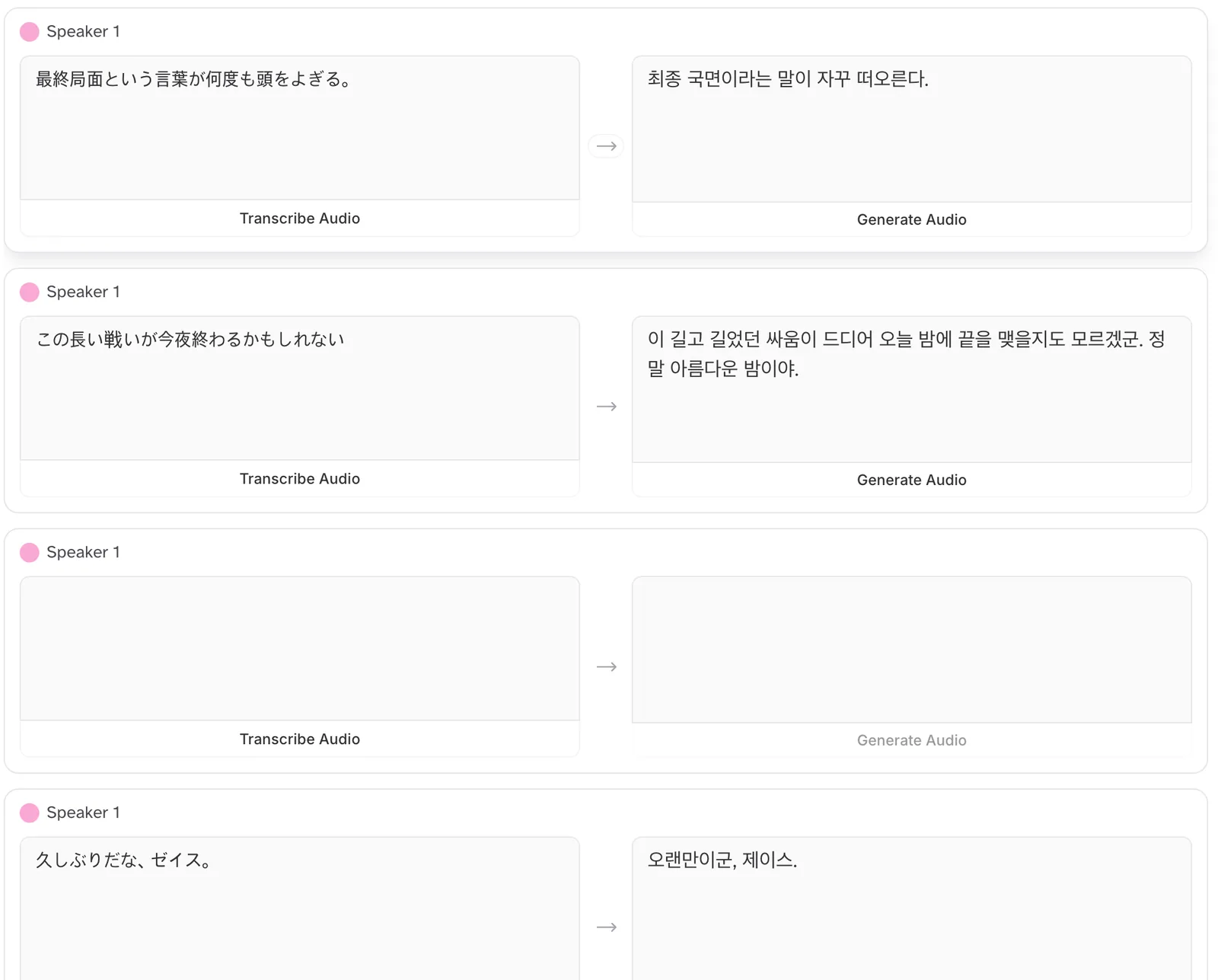
① 固有名詞の文字起こしミス(文字起こしエラー)
- AIのミス: 主人公の「善逸(ぜんいつ)」を、AIが聞き間違えて「ジェイス」と文字起こし(トランスクリプト)してしまう…
- 👉 解決策: スクリプト編集画面で直接「善逸」に修正します。日本語特有の読み方や、キャラクター名などの固有名詞は必ず手動でチェックしましょう!
💡 日本語調整のコツ:AIは数字の「4(し/よん)」や「7(しち/なな)」、助数詞(「1本(いっぽん)」など)、アルファベットの略称(「JR(ジェイアール)」など)の発音を間違えることがあります。その場合は、スクリプトテキストをひらがなやカタカナに書き換えることで、思い通りの完璧なイントネーションに補正できます!
② 聞き逃しによるセリフの抜け落ち(スクリプト漏れ)
- AIのミス: BGMが大きかったり、キャラクターがボソボソと呟くように喋ったりすると、AIがセリフを聞き落としてスルーしてしまいます。(今回の動画でも「いい夜だね」というセリフが丸ごとスキップされてしまいました。)
- 👉 解決策: タイムラインをダブルクリックして手動でセリフブロックを追加し、翻訳されたテキストを入力します。
③ 不自然な翻訳の修正(意訳・ローカライズ)
- AIのデフォルト翻訳: 英語の「It's party time!(パーティーの時間だ)」という、やや緊張感に欠けるカジュアルな翻訳になっていました。
- 👉 修正後: 「It's time for the banquet.(宴の時間だ)」に変更。(ダビングツール内蔵の自動翻訳よりも、ChatGPTやClaude、Geminiなどの外部LLMを使ってあらかじめ自然な翻訳テキストを作っておくのがおすすめです!)
④ タイミングと感情表現の鍵「Fixed vs Dynamic」
- 最初に自動生成された吹き替え音声は、セリフの長さがバラバラで、動画の口の動き(リップシンク)とビミョーにズレることがあります。
- この時、タイムライン上の音声ブロックをドラッグして伸縮させることができますが、ここで重要になる設定値があります。
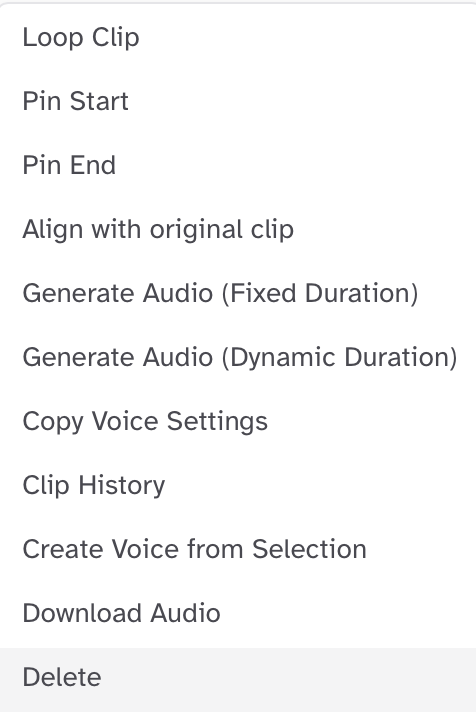
🎯 Dynamic Duration(デフォルト設定)
音声ブロックをいくら長く伸ばしても、AIは元のペース(速度)のまま喋ってしまいます。
自然な発音は保たれますが、キャラクターが引き延ばして喋るシーンなどでは、感情がこもりきらずに早口で終わってしまう印象になります。
🎯 Fixed Duration(必須設定 ⭐)
タイムラインで音声ブロックを引き伸ばした後にこのボタンを有効にすると、指定したブロックの長さに合わせて話す速度を均等に調整してくれます。
引き伸ばした分だけゆっくりと、タメを作って喋るようになるため、劇的な感情表現が可能になり、リップシンクも合わせやすくなります。
「シーンやセリフのニュアンスに合わせてこれら2つのモードを使い分けることで、プロの声優がスタジオで吹き替えたかのような、極めて自然なクオリティに仕上がります。」
💸 4. 注意!ダビングプロジェクトの「クレジットの落とし穴」
これは、実際に使ってみて本当に痛感した、非常に重要なお金(クレジット)の話です。(私の貴重なクレジットが…😭)
⚠️ 残ったプロジェクト用クレジットは戻ってきません!
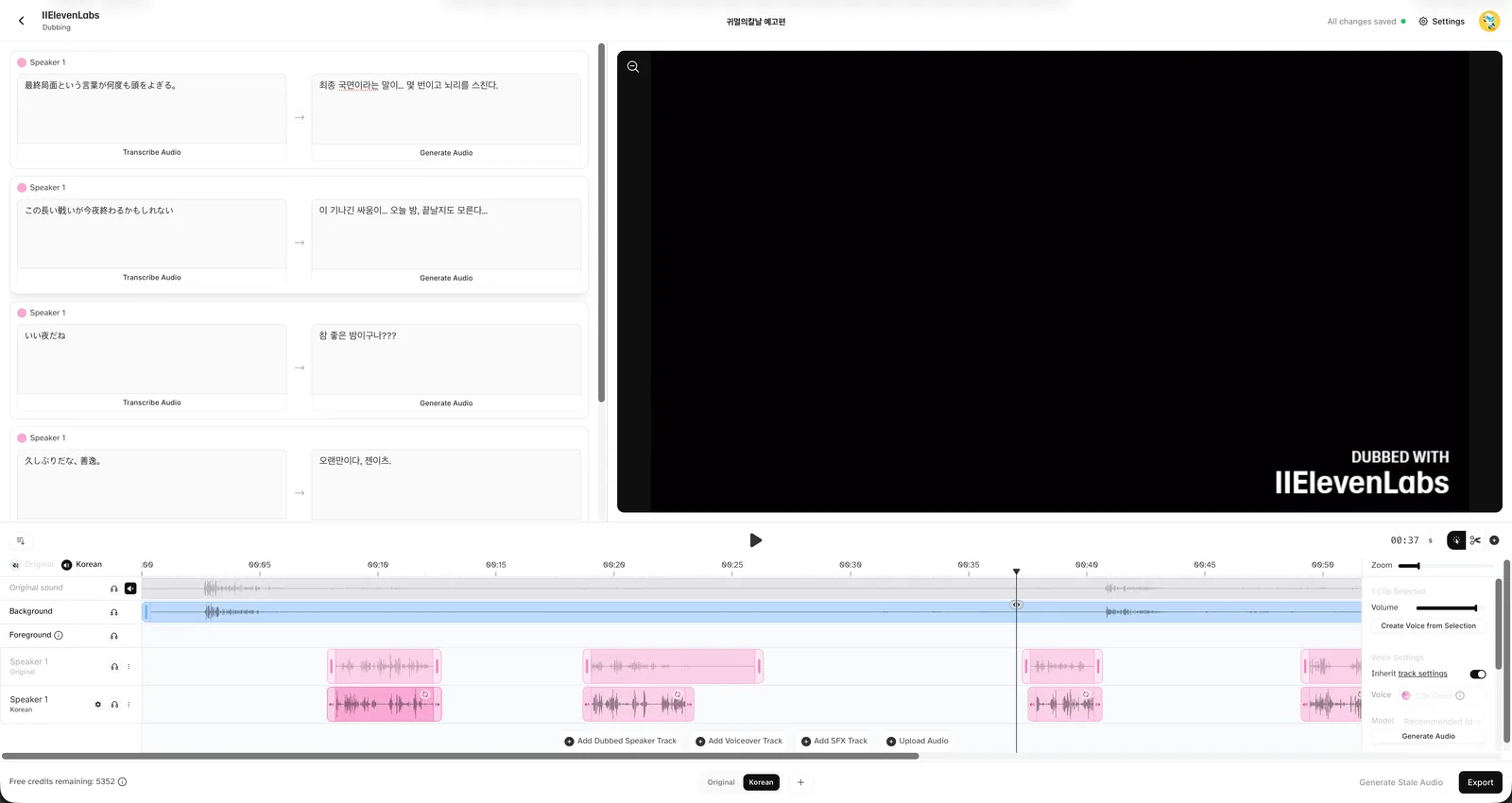
ダビングスタジオでは、動画をアップロードした段階で、予測される消費クレジットをシステムがプロジェクト用に「事前確保」します。
作業が終わり、上の画像のように5,352クレジットが余ったとしても、この残高は該当プロジェクト内でのみ再利用可能です。他の新しい動画を吹き替える際には引き継げません。
✅ Sonethoのアドバイス:
最初から10分を超えるような長い動画を丸ごとアップロードするのは避けましょう。
まずは1〜2分程度の短い単位(YouTubeショートやTikTok向けサイズなど)にカットして、必要な部分だけをピンポイントで作業するのが、クレジットの浪費を防ぐ賢い方法です。
🎓 吹き替えのクオリティを2倍引き上げるには?
単なるテキスト読み上げを超えて、キャラクターの「吐息」や「細かな感情」まで完璧に再現したいと思いませんか?
ElevenLabsが誇る2つの最高峰ボイスクローン技術(Instant Voice Cloning vs Professional Voice Cloning)を徹底的に比較分析した記事をご用意しました。
🚀 あなたも今日から「お家で吹き替え監督」になれる!
YouTubeショート、TikTok、Instagramリール…今や「没入感のある音声・サウンド」が動画の再生回数を大きく左右する時代です。
高価で複雑な機材を揃える必要はありません。ElevenLabs一つで、あなただけの魅力的なマルチリンガル吹き替えコンテンツを作ってみましょう!
次回も、さらにクリエイティブなAIボイス機能や実践テクニックをお届けします!
❓ よくある質問 (FAQ)
Q1. ダビング後にセリフを修正できますか?
A. プロジェクト作成時に「Create Dubbing project」にチェックを入れると修正可能です。
これにチェックを入れることで、タイムライン上でセリフの修正やタイミングの調整が可能になります。
チェックしない場合、出力ファイルのみ生成され、修正はできません。
ただし、チェックを入れると使用クレジットが増加します。
Q2. 元の音声と似たトーンで出力されますか?
A. 基本設定では、元の声と可能な限り近いトーンでクローンを作成します。
「Disable voice cloning」をチェックするとクローン化されず、ElevenLabsの標準的な声優の声に置き換わります。
また、「Number of speakers」に登場人物の数を正確に入力するほど、AIが話者をより的確に識別します。
Q3. AIがセリフをまるごと飛ばしてしまいました。
A. 背景音楽が大きい場合や、キャラクターが小さく囁くような場面では、セリフを逃すことがあります。
実際、今回の作業でもセリフが丸々一つ反映されませんでした。
タイムラインをダブルクリックしてブロックを手動で追加し、セリフを直接入力すれば解決します。
固有名詞の転写ミスもよくあるため、スクリプトウィンドウで必ず確認してください。
Q4. 口の動きとシンクが微妙に合いません。
A. タイムラインでブロックの長さを伸ばした後、Fixed Durationを使用してください。
デフォルトのDynamic Durationは、ブロックをどれだけ伸ばしても元の速度で読み上げてしまいます。
Fixed Durationは引き伸ばした長さに合わせて話す速度を調整するため、感情表現も豊かになります。
二つのモードを状況に応じて使い分けるのが自然に仕上げるコツです。
Q5. クレジットが余った場合、他の動画に使えませんか?
A. 使えません。
ダビングスタジオは動画アップロード時に、予想されるクレジットをそのプロジェクトに事前に割り当てます。
作業完了後にクレジットが余っても該当プロジェクト内でのみ有効であり、払い戻しもされません。
そのため、10分の動画を一度に入れるのではなく、1分から2分単位に区切って必要な部分だけ作業する方がクレジットの無駄を省けます。
Q6. 翻訳調で不自然に感じます。
A. サイト内の自動翻訳機能よりも、他のAIで翻訳してから貼り付ける方が自然です。
例えば「パーティーの時間だ」と翻訳されたセリフを「宴の時間だ」に修正するといった方法です。
ChatGPTやGeminiで文脈に合わせて整えた文章をスクリプトウィンドウに入力してください。
以上、Sonethoでした!⚡