「音声のクオリティは最高なのに、メニューがすべて英語で操作に戸惑った……そんな経験はありませんか?」
日本のクリエイターの皆様、大変お待たせいたしました!
ElevenLabs(イレブンラボ)が、ついに完全日本語対応を実現しました。
こんにちは、Sonethoです。⚡
これまでブログや解説記事を頼りに英語メニューと格闘していた皆様に朗報です。
ブラウザの翻訳機能に頼ることなく、設定から詳細な機能解説まで、すべて自然な日本語でElevenLabsをご利用いただけるようになりました。
何が変わったのか?(日本語対応アップデートのポイント)
単なる機械的な翻訳ではありません。サイト全体のUIが、日本のユーザーにとって直感的で使いやすい仕様に生まれ変わりました。
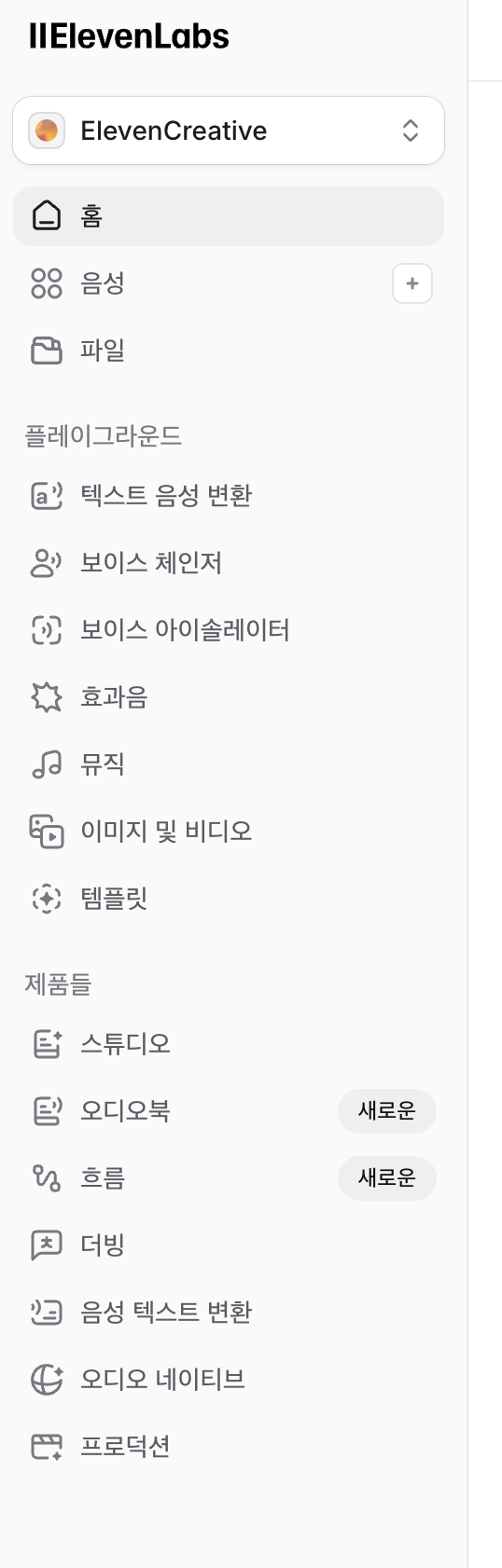
- 直感的なメニュー: Speech、Voices、Dubbingといった主要メニューが、わかりやすい日本語表記になりました。
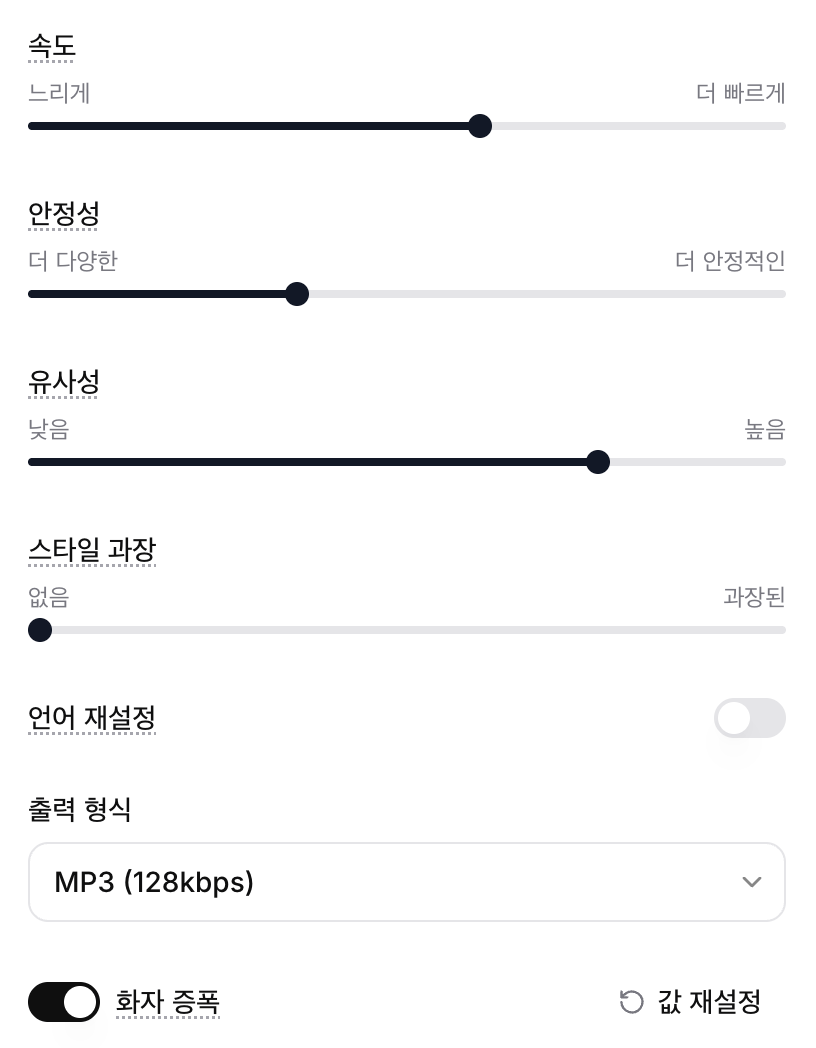
- 詳細な設定ガイド: つまずきがちな「Stability(安定性)」や「Similarity(類似性)」などの設定項目も、丁寧に日本語で解説されています。
- 支払い・アカウント管理: プラン内容や決済画面も日本語に対応。契約時の不安も解消され、安心してご利用いただけます。
設定方法は?(10秒で完了)
画面が英語のままの場合は、以下の手順で簡単に切り替えられます。
右上のプロフィールアイコンをクリック → 「Settings(設定)」 → 「Application language(言語)」から [日本語] を選択するだけで完了です!
もう言語の壁は存在しません!
「英語だから難しそう」と二の足を踏んでいた方も、もう迷う理由はありません!
UIの日本語化によりグッと使いやすくなった今こそ、自分だけのAI音声を作成する絶好のチャンスです。
最新モデル(v3, Flash v2.5など)を搭載したElevenLabsの圧倒的なクオリティを、ぜひ日本語環境で体験してみてください。
❓ よくある質問 (FAQ)
Q1. ElevenLabsは日本語に対応していますか?
A. サイト全体のUIが日本語で提供されています。
Speech、Voices、Dubbingなどのメニューがすべて日本語に変更されました。
ブラウザの翻訳機能を使う必要はありません。
Q2. 言語設定はどこで変更しますか?
A. 右上のプロフィールをクリックします。
Settings(設定)を開きます。
Application language(言語)から日本語を選択すれば完了です。
Q3. メニューだけが翻訳されているのですか?
A. 表面的な翻訳ではありません。
最も分かりにくかったStability(安定性)やSimilarity(類似性)などの設定項目の説明も、日本語で提供されます。
料金プランの説明や決済画面まで日本語に対応しています。
誤って違うプランを決済してしまうリスクが減ります。
Q4. 日本語UIになると音声品質も変わりますか?
A. このアップデートは画面の表示言語に関するものです。
音声生成の品質とは無関係です。
ただし設定説明が日本語で読めるようになるため、数値を適切に調整しやすくなります。
Q5. 英語が分からなくても使えますか?
A. 利用のハードルが大きく下がりました。
メニューや設定説明、決済画面まで日本語で確認できるためです。
英語が壁となって迷っていた方には、今が始める絶好のタイミングです。
以上、Sonethoでした! ⚡