"Tại sao AI lại đọc tên 'Schannel' thành 'S-chan-nel' vậy trời..."
"Làm ơn hãy đọc đúng là 'S-channel' đi mà!"
Xin chào các bạn, đây là Sonetho. ⚡
Đã bao giờ bạn cảm thấy "bất lực" vì AI đọc sai tên riêng hoặc biệt danh của các YouTuber mà bạn yêu thích chưa?
Bạn có đang phải vất vả ngồi soát lại toàn bộ kịch bản, sửa thủ công từ "Schannel" thành "S-channel", hay "ChatGPT" thành "Chát-gi-pi-ti" không?
Đừng tốn thời gian cho việc đó nữa, mình có bí kíp cho bạn đây!
Chỉ cần đăng ký một lần duy nhất vào 'Từ điển phát âm (Pronunciation Dictionary)' của ElevenLabs,
từ nay về sau, dù bạn có để nguyên kịch bản gốc, AI vẫn sẽ tự động hiểu và phát âm chuẩn xác như người bản xứ.
🛠️ Từ điển phát âm là gì?
Đây là tính năng cho phép bạn đặt ra quy tắc cho AI: "Khi gặp từ này, hãy đọc như thế này!"
Có hai cách chính để thiết lập:
- Alias (Bí danh): Cách đơn giản nhất. Bạn gán từ gốc với cách viết phiên âm để AI đọc theo.
(Ví dụ: Schannel → S-channel) - Phoneme (Âm vị): Dành cho người dùng chuyên nghiệp. Sử dụng Bảng ký tự ngữ âm quốc tế (IPA).
(Ví dụ: NVIDIA → ɪnˈvɪdiə)
※ Lưu ý: Các ký tự IPA/CMU phoneme chỉ áp dụng được trên các model Flash v2.5/v3 trở lên. Nếu muốn dùng cho ngôn ngữ ngoài tiếng Anh, bạn cần dùng model v3.
🚨 Lưu ý từ đội ngũ biên tập (Để tối ưu hóa chất lượng!)
Đây là lỗi mà nhiều người dùng thường mắc phải:
Trong ô Alias, dù nhập tiếng Việt (ví dụ: S-channel) AI có thể hiểu, nhưng để đảm bảo độ ổn định và phát âm rõ ràng nhất, bạn nên nhập cách phát âm theo dạng từ tiếng Anh (ví dụ: Es-channel) hoặc viết cách đọc phiên âm dễ hiểu.
(※ Lưu ý: Việc chỉ chấp nhận "chữ cái tiếng Anh" là quy định của thẻ Phoneme — đừng nhầm lẫn giữa hai loại này nhé!)
- ❌ Không khuyến khích: Replace with → S-channel (viết trực tiếp có thể không tối ưu với một số giọng đọc)
- ✅ Khuyên dùng: Replace with → Es-channel (viết theo cách đọc phiên âm tiếng Anh)
🚀 1 phút để AI đọc đúng tên riêng
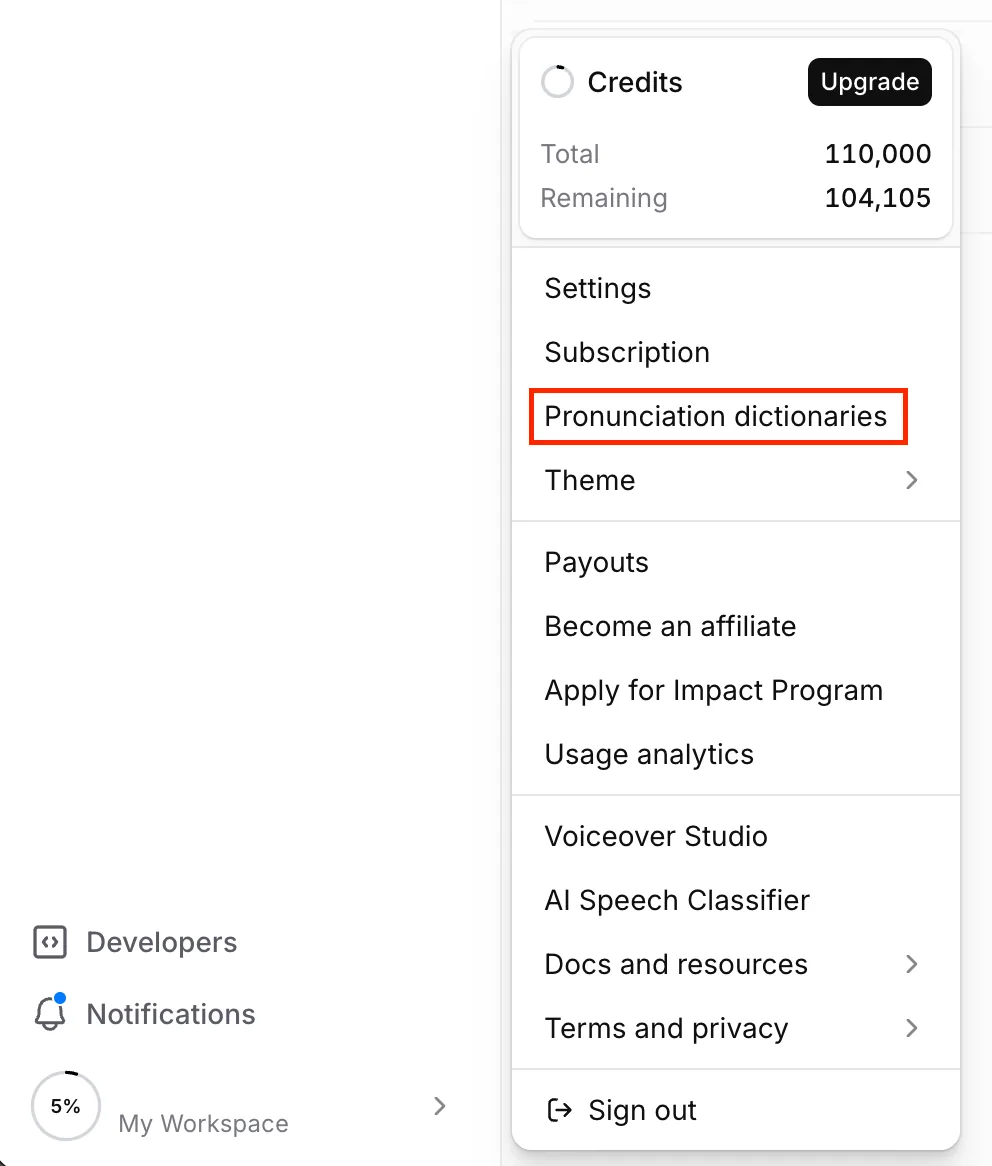
1. Truy cập menu Pronunciation Dictionaries
Nhấp vào biểu tượng hồ sơ của bạn ở góc dưới bên trái để mở menu.
Chọn [Pronunciation Dictionaries].
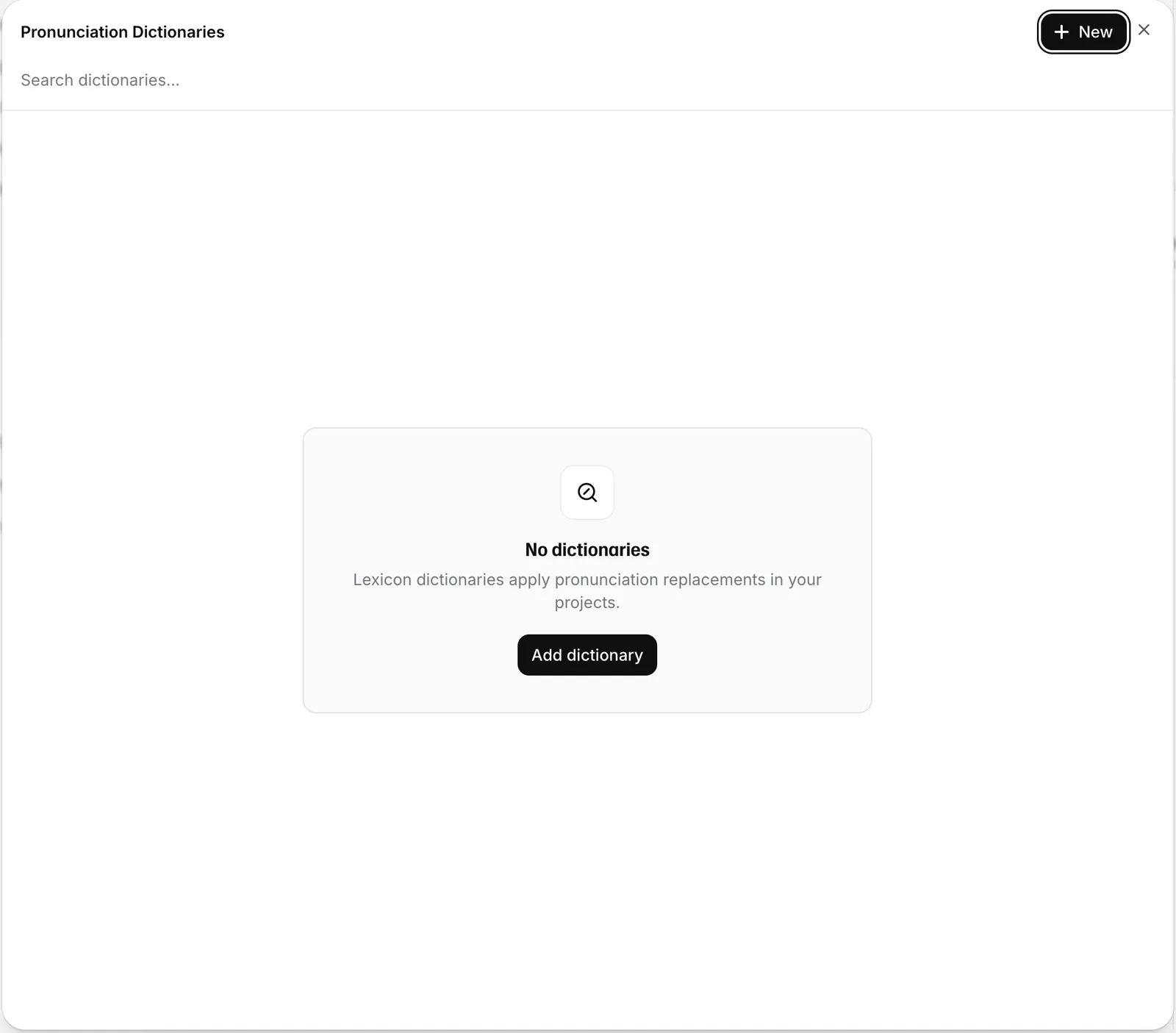
2. Tạo từ điển mới (Add dictionary)
Nhấn vào nút [Add dictionary] màu đen ở giữa màn hình.
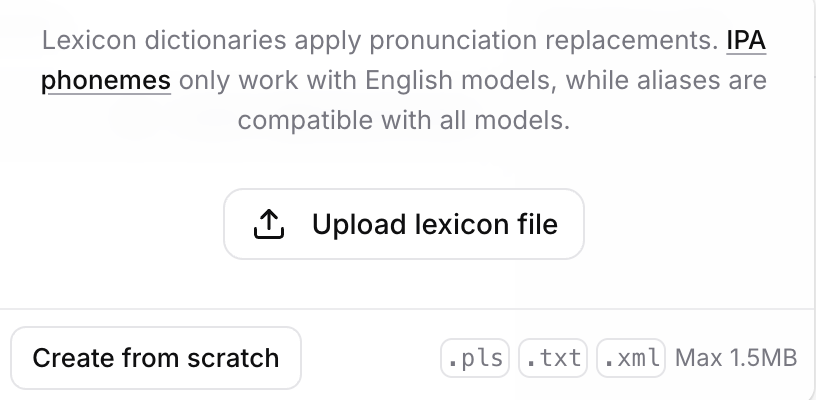
3. Tự tạo mới (Create from scratch)
Khi cửa sổ tải file hiện ra, đừng lo lắng,
hãy nhấn vào nút [Create from scratch] ở phía dưới bên trái.
Bạn có thể đặt tên cho từ điển (Name) là 'My Dictionary' hoặc bất kỳ cái tên nào bạn thích.
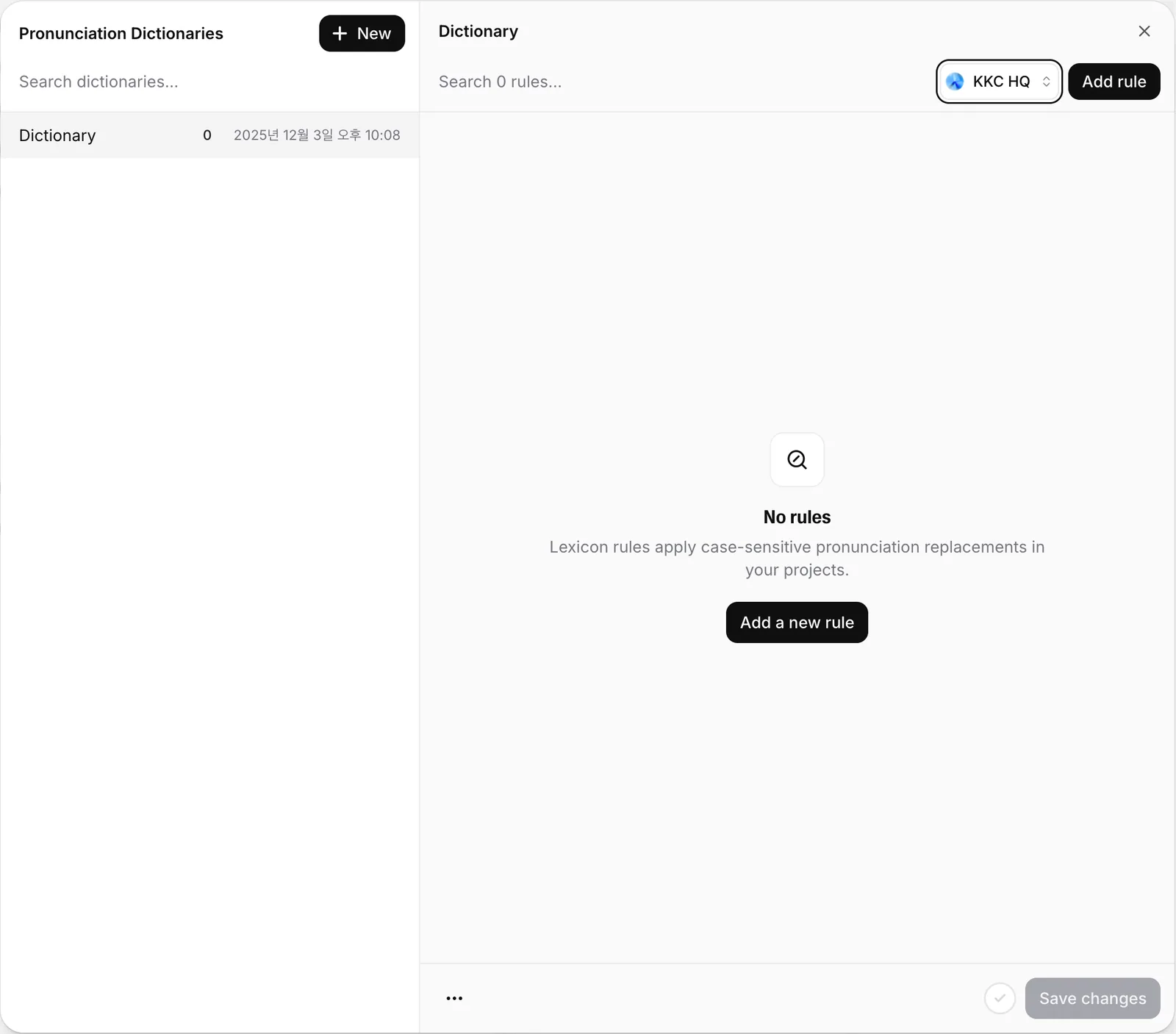
4. Thêm quy tắc (Add Rule)
Khi từ điển đã được tạo, hãy nhấn vào nút [+ Add a new rule] và điền thông tin như dưới đây:

- Input (Word to replace): Schannel (Từ gốc)
- Output (Replace with): Es-channel (Cách phát âm tiếng Anh)
- Chọn Alias rồi lưu lại là xong!
✨ Hiệu quả: Giờ đây, kể cả khi bạn viết "Đừng quên đăng ký kênh Schannel nhé", AI sẽ tự động đọc chuẩn "S-channel" mà không cần bạn phải sửa lại kịch bản.
💡 Mẹo nhỏ: "Nếu không biết cách viết phiên âm tiếng Anh thì sao?"
Đang băn khoăn không biết viết từ đó như thế nào để AI đọc chuẩn?
Hãy hỏi ChatGPT hoặc Gemini!
"Hãy viết cho mình cách phiên âm từ 'NVIDIA' bằng tiếng Anh để AI đọc đúng nhé."
→ AI sẽ trả lời: En-VEE-dee-uh
Bạn chỉ cần lấy phần chữ đó dán vào ô Output rồi nhấn [Play] để kiểm tra kết quả!
Sau khi đã thiết lập quy tắc, hãy dán kịch bản của bạn vào ElevenLabs Text to Speech. Bạn sẽ nghe thấy sự khác biệt ngay lập tức khi AI đọc chuẩn xác từng từ mà bạn vừa tinh chỉnh.
🎙️ Thử nghiệm ngay trong Text to Speech →Lời kết
Từ giờ, đừng để việc AI đọc sai tên khiến bạn phải stress nữa.
Chỉ với một chút cài đặt trong 'Từ điển phát âm', bạn hoàn toàn làm chủ được giọng đọc của AI theo đúng ý muốn.
Hãy nhớ rằng, với Alias, hãy ưu tiên dùng phiên âm tiếng Anh để có kết quả tốt nhất nhé!
Bắt tay vào tạo từ điển của riêng bạn ngay thôi nào.
❓ Các câu hỏi thường gặp (FAQ)
Q1. Từ điển chỉnh sửa phát âm là gì?
A. Đây là tính năng cho phép bạn thiết lập quy tắc đọc cho AI khi gặp các từ cụ thể.
Sau khi đã đăng ký một lần, AI sẽ tự động đọc thay đổi ngay cả khi bạn giữ nguyên văn bản gốc.
Công việc tìm kiếm và sửa lại từng từ trong kịch bản sẽ hoàn toàn biến mất.
Q2. Tôi nên dùng Alias hay Phoneme?
A. Trong hầu hết các trường hợp, Alias là đủ dùng.
Đây là phương pháp dễ nhất vì bạn chỉ cần ánh xạ từ theo cách phát âm.
Phoneme dành cho người dùng chuyên nghiệp sử dụng Bảng phiên âm quốc tế (IPA).
Q3. Tôi có thể nhập tiếng Hàn vào ô Alias không?
A. Nếu đó là giọng đọc tiếng Hàn, bạn có thể áp dụng trực tiếp tiếng Hàn.
Tuy nhiên, nếu bạn muốn AI đọc rõ bằng tiếng Anh hoặc kết quả phát âm không ổn định, bạn nên nhập theo cách đánh vần tiếng Anh dựa trên âm thanh để đạt độ chính xác cao hơn.
Ví dụ, từ ITSUB có thể nhập là Eat Sub hoặc It Sub.
Lưu ý rằng tính năng chỉ nhận ký tự bảng chữ cái tiếng Anh là thẻ Phoneme, hãy cẩn thận để không nhầm lẫn giữa hai loại này.
Q4. Tôi đã đăng ký bằng IPA nhưng không có hiệu lực.
A. IPA và ký hiệu ngữ âm CMU chỉ được áp dụng trên các dòng model Flash v2 và v3.
Các model khác sẽ bỏ qua những quy tắc này.
Để sử dụng ký hiệu ngữ âm cho ngôn ngữ không phải tiếng Anh, bạn cần dùng v3.
Q5. Tôi có thể tạo từ điển ở đâu?
A. Nhấn vào biểu tượng hồ sơ ở góc dưới bên trái để mở menu.
Truy cập [Pronunciation Dictionaries] và chọn [Add dictionary].
Khi cửa sổ tải lên tệp xuất hiện, hãy chọn [Create from scratch] ở góc dưới bên trái.
Sau khi từ điển được tạo, hãy sử dụng [+ Add a new rule], nhập từ gốc cùng cách phát âm thay thế, chọn Alias và lưu lại.
Q6. Tôi không biết phải viết cách đánh vần tiếng Anh như thế nào.
A. Hãy hỏi ChatGPT hoặc Gemini.
Ví dụ, nếu bạn yêu cầu chúng viết từ NVIDIA theo cách phát âm bằng tiếng Anh, chúng sẽ đưa ra kết quả như En-VEE-dee-uh.
Bạn chỉ cần nhập cách viết đó vào ô Output và kiểm tra bằng tính năng nghe thử.
Cảm ơn các bạn.
Sonetho ⚡