"Va... Talar Akaza svenska?"
En funktion som gör varje animenörds dröm till verklighet.
Jag har testat ElevenLabs 'Dubbing Studio' grundligt.
Men visste du att även AI kan göra misstag?
Här får du allt du behöver: från optimala inställningar för perfekt dubbning, till manuella finjusteringar och hur du undviker kredit-fällan.
Hej alla, här är Sonetho! ⚡
Idag vill jag visa er den svenska dubbningen jag skapade för trailern till [Demon Slayer: Infinity Castle].
Behövde jag boka en studio eller anlita professionella röstskådespelare? Inte alls. Allt är skapat med AI.
📺 1. Resultatet: Kan det verkligen låta så här bra?
Jag behöll originalets bakgrundsmusik (BGM) och ljudeffekter, men bytte ut det japanska talet mot en svensk AI-röst.
Lyssna noga på känsloläget och hur väl rösten matchar karaktären.
Vad tycker ni? Repliken "Vilken fin natt...", låter det inte som en riktig skådespelare? 😲
⚙️ 2. En bra start är halva jobbet! (Inställningsguide)
Om du bara laddar upp videon utan att tänka till, kommer du stöta på problem. Första inställningarna avgör både kvaliteten och möjligheten att redigera senare.
🕵️♂️ Så här kommer du igång
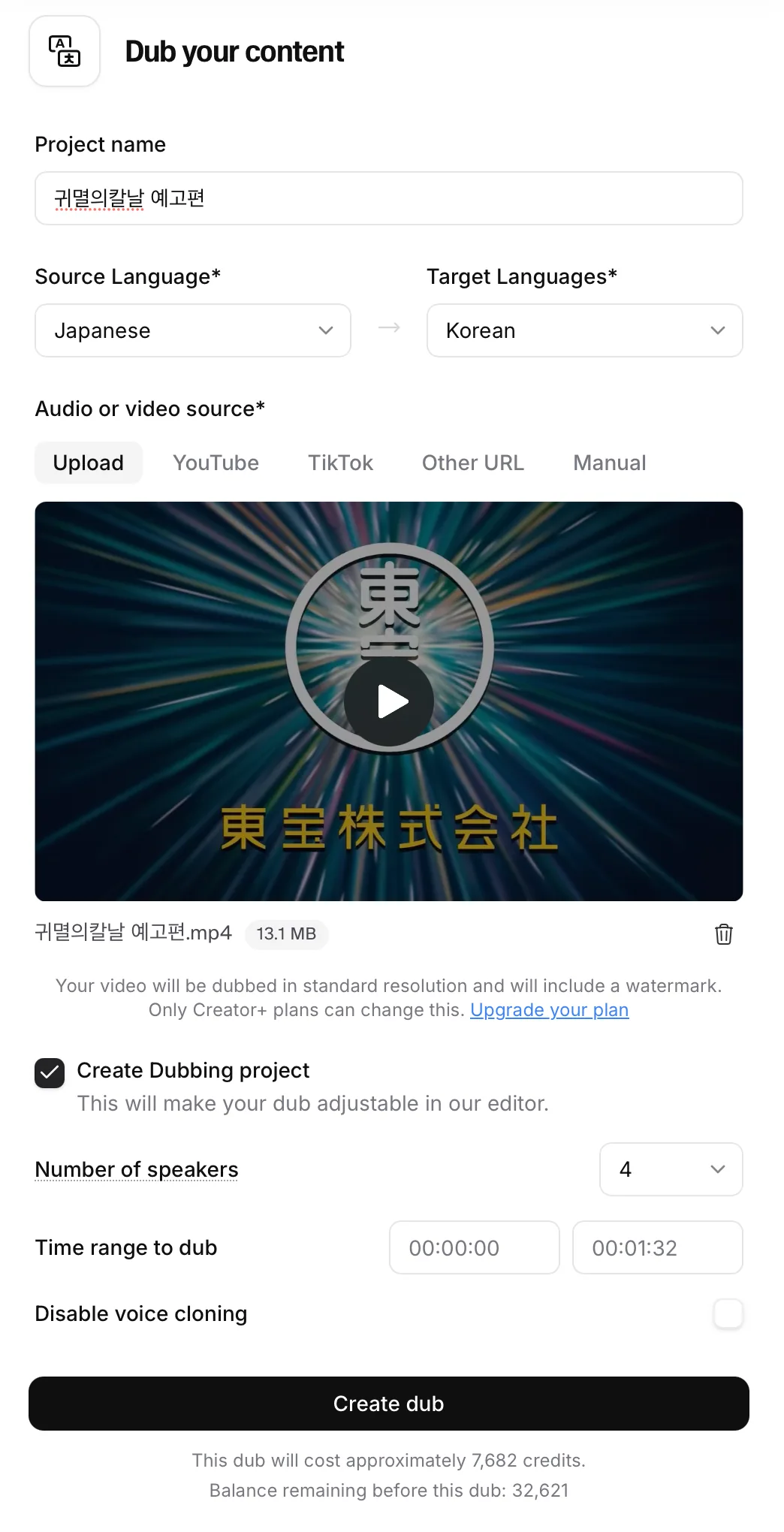
① Språkinställningar (Language)
- Source: Språket i originalvideon (t.ex. japanska)
- Target: Språket du vill dubba till (t.ex. svenska)
② Create Dubbing project (Viktigt! ⭐)
- Du måste välja detta för att kunna justera repliker och tajming på tidslinjen senare. (Det drar något fler krediter, men är definitivt värt det!)
- Om du hoppar över detta får du bara en färdig fil som inte går att redigera.
③ Number of speakers (Antal talare)
- Ange antalet karaktärer om du känner till det.
- Ju mer exakt du är, desto bättre förstår AI:n att "detta är Zenitsus röst och detta är Akazas röst". (Vid många karaktärer fungerar 'Auto' också utmärkt!)
④ Disable voice cloning (Röstkloning)
- Avmarkerad (Standard): AI:n försöker klona originalröstens klangfärg.
- Markerad: Använder ElevenLabs standardröster istället.
🛠️ 3. AI är verktyget, du är regissören (Pro-tips)
Tror du att det räcker med att bara ladda upp videon? Absolut inte.
Här är de vanligaste misstagen AI kan göra och hur du fixar dem. Utan detta blir resultatet sällan professionellt.
🕵️♂️ Det här behövde jag justera
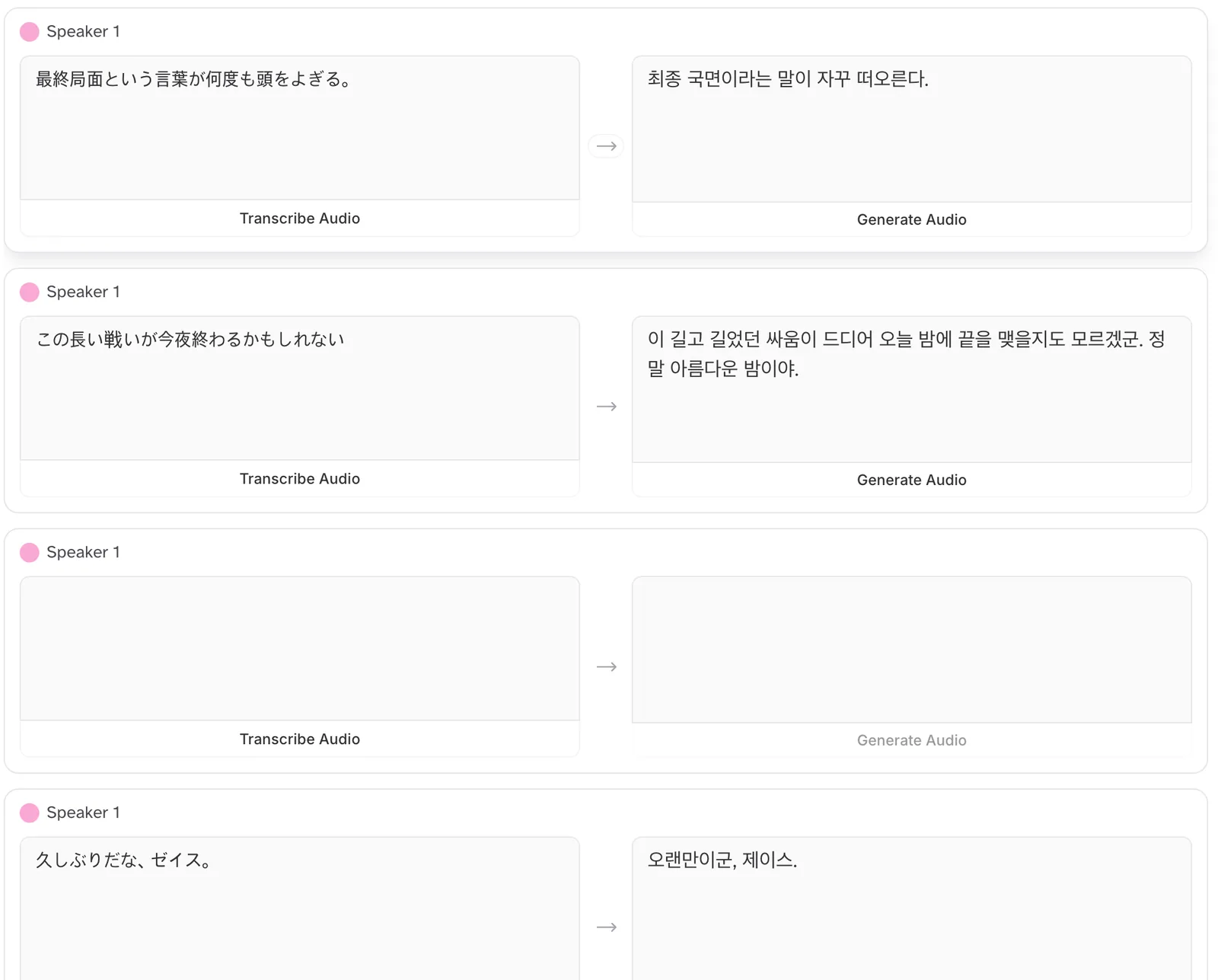
① Lär AI:n namnen (Transkriberingsfel)
- AI-misstag: Den envisas med att kalla 'Zenitsu' för 'Jens'... (Vanligt vid namnhantering!)
- 👉 Lösning: Ändra det direkt i skriptrutan. Kontrollera alltid egennamn.
② Missade repliker
- AI-misstag: Om bakgrundsmusiken är högljudd eller karaktären viskar, kan AI:n missa repliken helt.
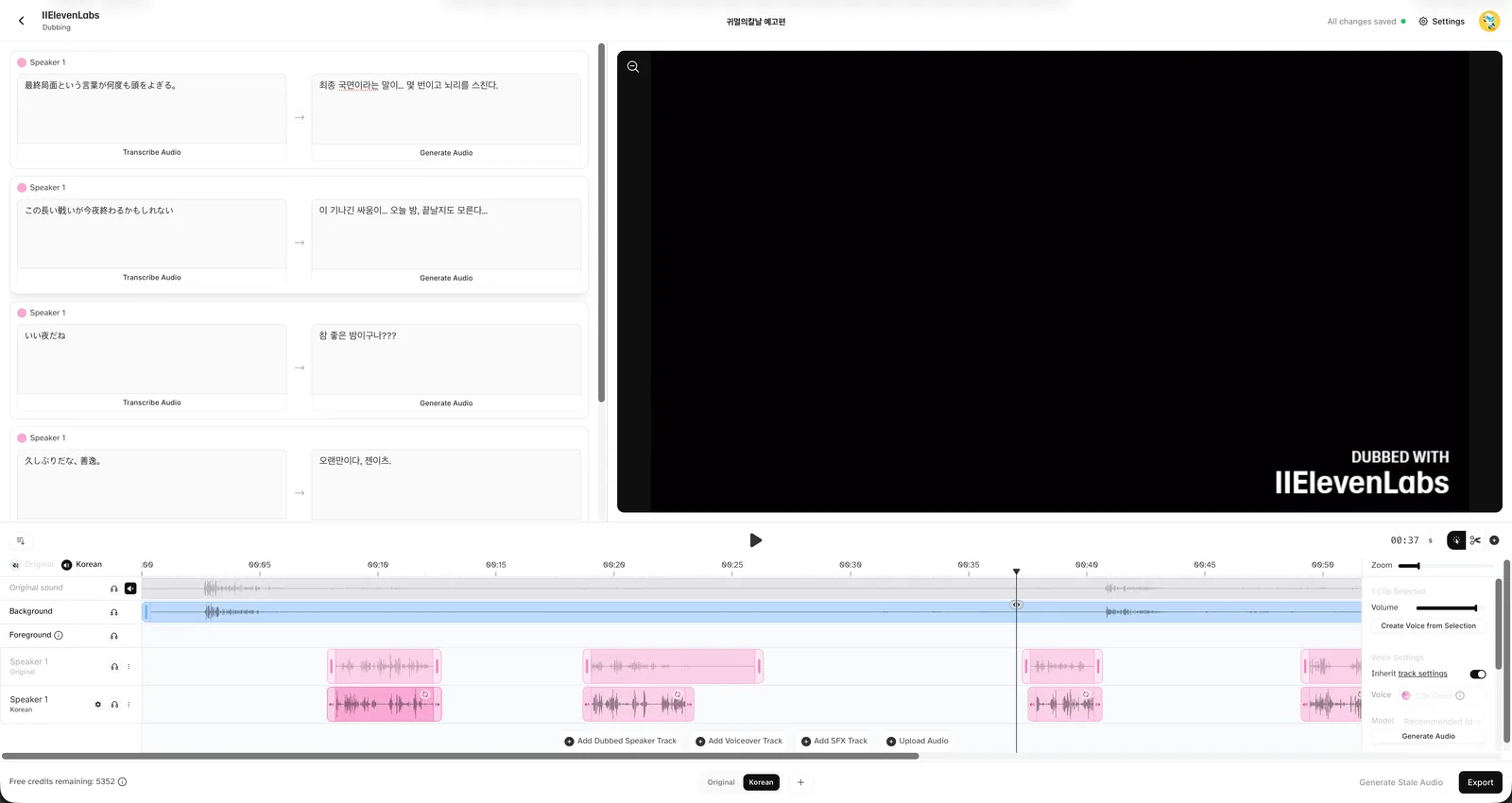
- 👉 Lösning: Dubbelklicka på tidslinjen, lägg till blocket manuellt och skriv in texten.
③ Gör det naturligt
- AI-översättning: Ibland blir ordvalen stela.
- 👉 Korrigering: Använd gärna en LLM (som ChatGPT eller Claude) för att få fram en mer naturlig svensk dialog än den automatiska översättningen.
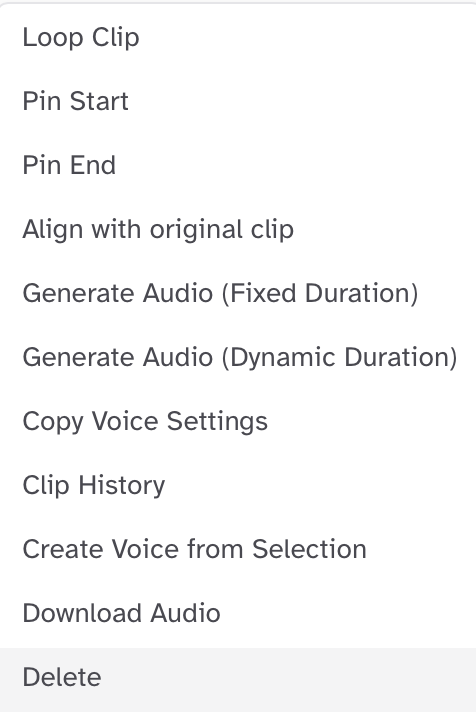
④ Tajming och känsla (Fixed vs Dynamic)
- Ibland stämmer inte läppsynken direkt. Du kan dra i blocken på tidslinjen, men det är inställningarna som gör skillnaden.
🎯 Dynamic Duration (Standard)
AI:n pratar i en naturlig hastighet, men det kan kännas stressat om karaktären drar ut på orden.
🎯 Fixed Duration (Viktigt ⭐)
När du förlänger ett block och väljer detta, anpassar AI:n hastigheten till längden. Perfekt för dramatiska pauser och för att få läppsynken att sitta perfekt.
💸 4. Varning: Kredit-fällan i Dubbing Studio
Det här är information som sparar dig både pengar och tid.
⚠️ Outnyttjade krediter återbetalas ej!
När du laddar upp en video reserverar systemet ett visst antal krediter. Om du har krediter kvar efter ett projekt, kan du inte använda dem till ett annat projekt.
✅ Mitt råd:
Ladda inte upp en långfilm direkt. Dela upp den i 1–2 minuters klipp (perfekt för Shorts/Reels) och arbeta med dem styckvis för att inte slösa krediter.
🎓 Vill du höja kvaliteten ytterligare?
Vill du få med karaktärens andning och känslouttryck på en helt ny nivå?
Vi har analyserat ElevenLabs 3 olika kloningstekniker (Clip vs Track vs IVC).
🚀 Bli en dubbnings-regissör från hemmakontoret
YouTube Shorts, TikTok, Reels... Idag är det 'ljudet som fångar uppmärksamheten'. Sluta krångla med dyr utrustning och börja skapa professionellt innehåll med ElevenLabs.
Glöm inte att prenumerera på Sonetho YouTube-kanal för fler guider och experiment!
📺 Prenumerera på kanalen
Vi ses snart igen med ännu fler spännande tips och funktioner!
❓ Vanliga frågor (FAQ)
Q1. Kan jag redigera replikerna efter dubbningen?
A. Du måste markera "Create Dubbing project" när du skapar projektet för att kunna göra ändringar.
Detta val gör att du kan korrigera repliker och justera tajmingen direkt i tidslinjen.
Om du inte markerar detta får du endast en färdig fil och inga redigeringsmöjligheter.
Observera att det drar fler krediter om du väljer detta alternativ.
Q2. Låter rösten likt originalet?
A. Som standard försöker systemet återskapa en ton som liknar originalrösten så mycket som möjligt.
Om du markerar "Disable voice cloning" används inte kloning, utan rösten ersätts av en förinställd röst från ElevenLabs.
Det hjälper även AI:n att skilja mellan talare om du anger rätt antal i "Number of speakers".
Q3. AI:n har hoppat över vissa repliker.
A. Om bakgrundsmusiken är för hög eller om karaktären viskar kan AI:n missa delar av talet.
Det händer ibland att enstaka repliker faller bort under processen.
Du kan dubbelklicka på tidslinjen för att lägga till ett block manuellt och skriva in repliken själv.
Kontrollera alltid skriptfönstret, då felaktig transkribering av egennamn är vanligt förekommande.
Q4. Läppsynken stämmer inte helt.
A. Förläng blocket i tidslinjen och använd funktionen Fixed Duration.
Standardinställningen Dynamic Duration läser upp texten i originalhastighet oavsett hur mycket du drar i blocket.
Fixed Duration anpassar talhastigheten efter blockets längd, vilket ofta ger ett mer naturligt och känslosamt uttryck.
Det blir bäst resultat om du blandar de två lägena beroende på situation.
Q5. Kan jag använda mina återstående krediter för andra videor?
A. Nej, det går inte.
Dubbningsstudion reserverar de uppskattade krediterna för det specifika projektet när du laddar upp en video.
Om du har krediter över efter att arbetet är klart kan de endast användas inom det projektet, och de kan inte återbetalas.
Därför är det bättre att dela upp videon i segment på 1 till 2 minuter istället för att ladda upp 10 minuter åt gången, så att du undviker att slösa krediter.
Q6. Översättningen känns onaturlig.
A. Det blir ofta mer naturligt om du använder en annan AI för översättningen innan du klistrar in texten, istället för att förlita dig på sajtens automatiska översättning.
Exempelvis kan en fras som blivit felaktigt översatt behöva justeras manuellt för att passa sammanhanget bättre.
Du kan med fördel använda ChatGPT eller Gemini för att polera texten innan du klistrar in den i skriptfönstret.
Hälsningar från Sonetho! ⚡