"ITSUB을 왜 '아이티숩'이라고 읽니..."
"제발 '잇섭'이라고 좀 읽어줘!"
안녕하세요. Sonetho입니다. ⚡
대본을 넣다 보면 AI가 고유명사나 유튜버 이름을 엉뚱하게 읽어서 스트레스받으신 적 있으시죠?
매번 텍스트 파일에서 "ITSUB"을 찾아서 "잇섭"으로, "ChatGPT"를 "챗지피티"로 일일이 고치고 계셨나요?
이제 그런 '노가다'는 그만하셔도 됩니다.
일레븐랩스의 '발음 교정 사전(Pronunciation Dictionary)'에 딱 한 번만 등록해두면,
앞으로는 원본 텍스트를 그대로 넣어도 알아서 찰떡같이 변환해서 읽어줍니다.
🛠️ 발음 교정 사전이 뭔가요?
특정 단어를 만났을 때 "이렇게 읽어라!"라고 AI에게 규칙을 심어주는 기능입니다.
크게 두 가지 방식이 있습니다.
- Alias (별칭): 가장 쉬운 방법. 단어를 소리 나는 대로 매핑합니다.
(예: ITSUB → Eat Sub) - Phoneme (음소): 전문가용. 국제 음성 기호(IPA)를 씁니다.
(예: NVIDIA → ɪnˈvɪdiə)
※ 단, IPA/CMU phoneme은 Flash v2·v3 모델에서만 적용되고 다른 모델은 무시합니다. 영어가 아닌 언어에 쓰려면 v3가 필요해요.
🚨 에디터의 긴급 주의사항 (크레딧 사수!)
많은 분들이 실수하시는 부분입니다.
Alias(별칭) 입력 칸에는 한글(예: 잇섭)도 한국어로 읽히는 음성이면 그대로 적용됩니다. 다만 영어로 또렷하게 읽히길 원하거나 결과가 들쭉날쭉하면, 소리 나는 대로 영어 철자(Eat Sub)로 넣는 게 더 안정적이에요.
(※ '영어 알파벳만' 받는 건 Alias가 아니라 아래 Phoneme 태그입니다. 둘을 헷갈리지 마세요!)
- ❌ 실패 예시: Replace with → 잇섭
- ✅ 성공 예시: Replace with → Eat Sub (또는 It Sub)
🚀 1분 만에 '잇섭'으로 읽게 만들기
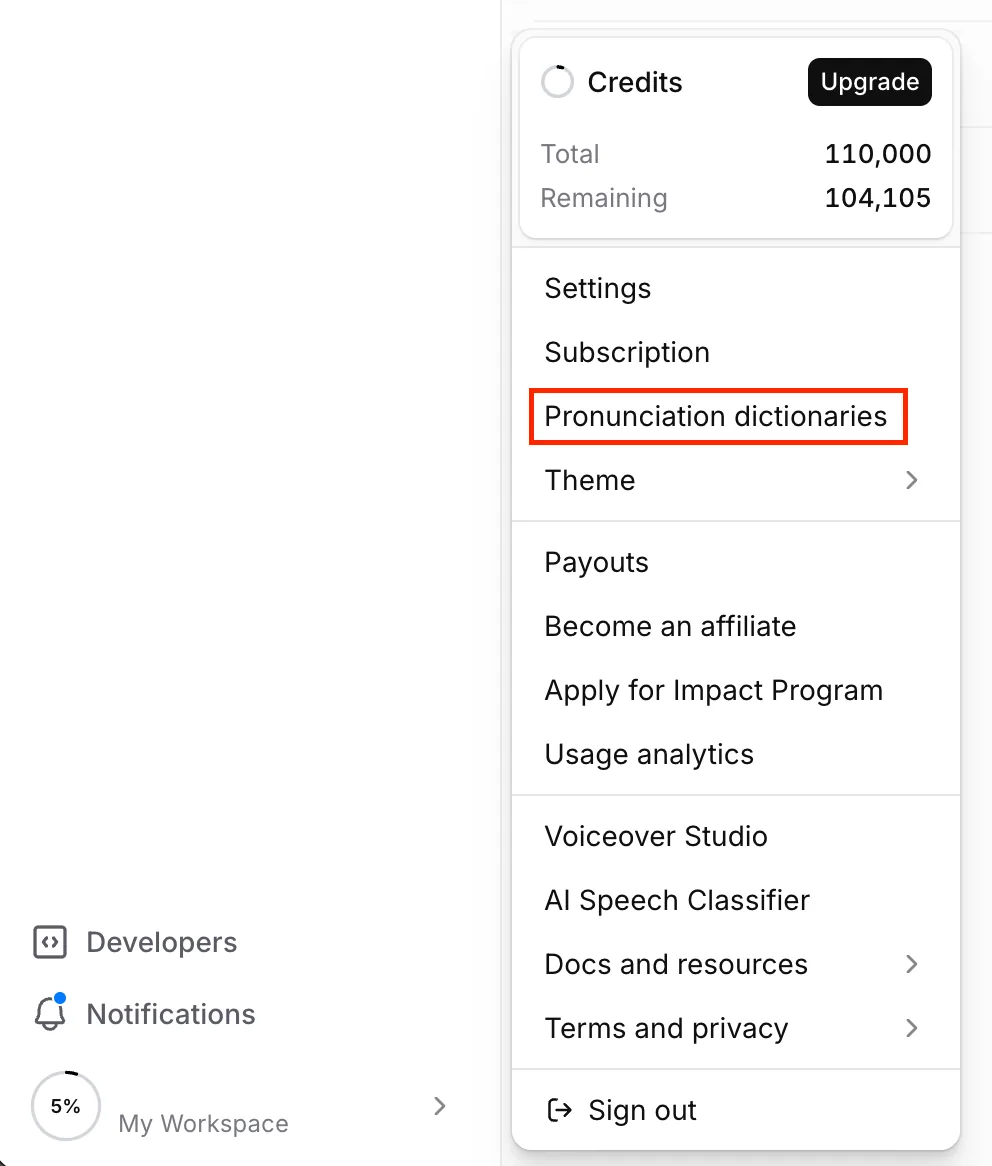
1. Pronunciation Dictionaries 메뉴 진입
왼쪽 하단 프로필 아이콘을 클릭하면 메뉴가 뜹니다.
거기서 [Pronunciation Dictionaries]를 선택하세요.
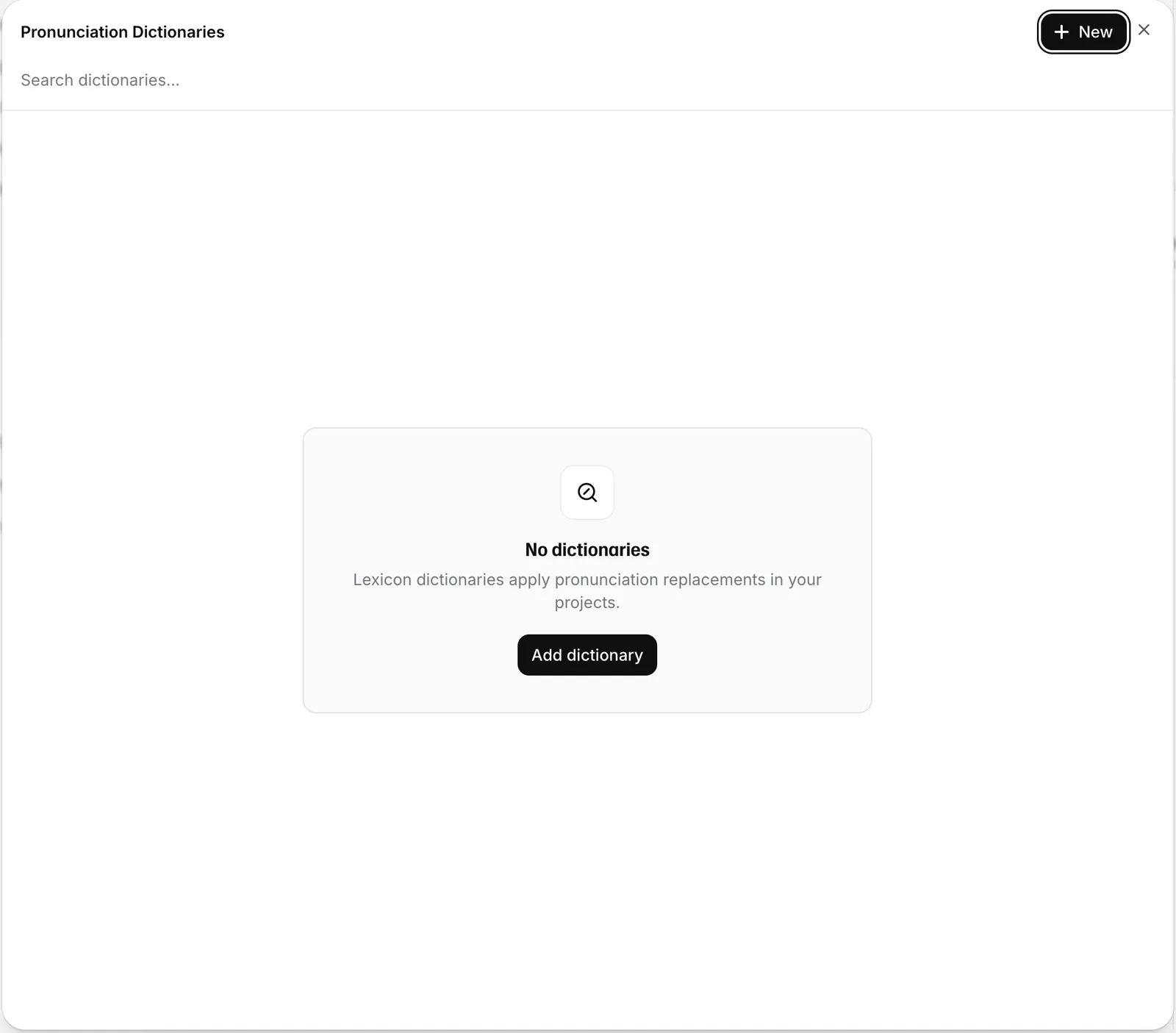
2. 새 사전 추가 (Add dictionary)
화면 중앙에 있는 검은색 [Add dictionary] 버튼을 누릅니다.
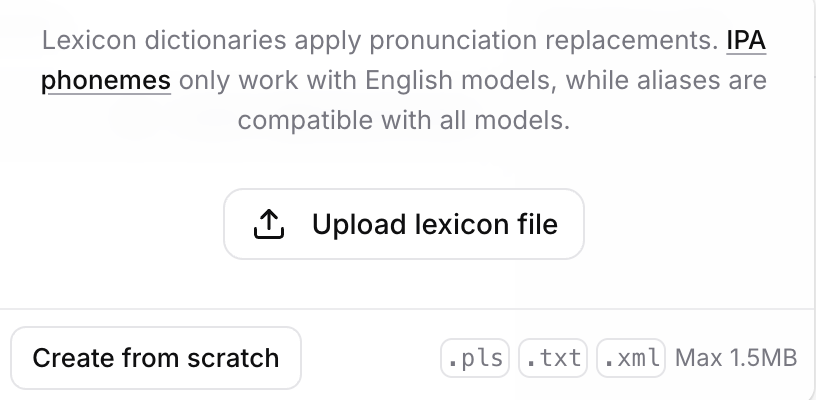
3. 직접 만들기 (Create from scratch)
파일 업로드 창이 뜨면 당황하지 마시고,
왼쪽 하단에 있는 [Create from scratch] 버튼을 누르세요.
사전 이름(Name)은 'My Dictionary' 등 편하게 지어주시면 됩니다.
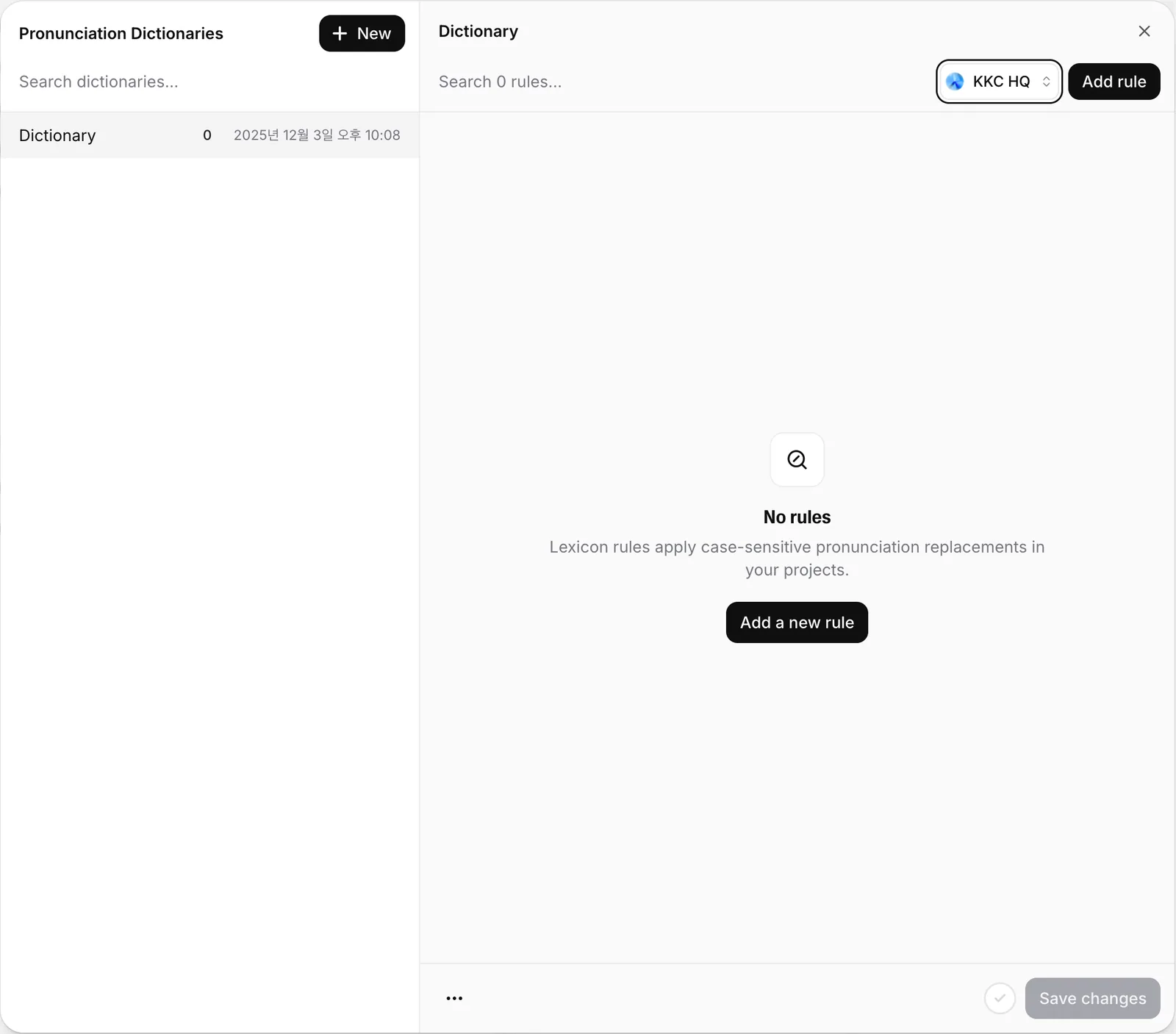
4. 규칙 추가 (Add Rule)
사전이 만들어지면 위와 같은 화면이 뜹니다.
[+ Add a new rule] 버튼을 누르고 아래와 같이 입력하세요.

- Input (Word to replace): ITSUB (원본 단어)
- Output (Replace with): Eat-Sub (소리 나는 영어 발음)
- Alias를 선택하고 저장하면 끝!
✨ 효과: 이제 대본에 "ITSUB 채널을 구독하세요"라고 적어도, AI는 자동으로 "잇섭(Eat Sub)" 발음으로 찰떡같이 읽습니다.
💡 꿀팁: "영어 철자(Spelling)를 모르겠다면?"
복잡한 한국어 발음을 영어로 어떻게 적어야 할지 고민되시나요?
ChatGPT나 Gemini에게 물어보세요!
"ChatGPT, 'NVIDIA'를 소리 나는 대로 영어로 적어줘."
→ AI 답변: En-VEE-dee-uh
이렇게 나온 영어를 Output 칸에 복사해 넣고 [Play] 버튼으로 확인해 보세요.
발음 사전 규칙을 등록했다면 이제 실제로 음성이 어떻게 바뀌는지 확인할 차례입니다. ElevenLabs Text to Speech에 원본 대본을 그대로 붙여넣으면, 등록한 단어를 의도한 발음으로 읽어주는지 미리듣기로 바로 검증할 수 있어요.
🎙️ Text to Speech에서 내 발음 사전 테스트하기 →❓ 자주 묻는 질문 (FAQ)
Q1. 발음 교정 사전이 무엇인가요?
A. 특정 단어를 만났을 때 이렇게 읽으라고 AI에게 규칙을 심어 주는 기능입니다.
한 번 등록해 두면 원본 텍스트를 그대로 넣어도 알아서 바꿔 읽습니다.
대본에서 매번 단어를 찾아 고치던 작업이 사라집니다.
Q2. Alias와 Phoneme 중 무엇을 써야 하나요?
A. 대부분은 Alias(별칭)로 충분합니다.
단어를 소리 나는 대로 매핑하는 방식이라 가장 쉽습니다.
Phoneme은 국제 음성 기호(IPA)를 쓰는 전문가용입니다.
Q3. Alias 칸에 한글을 넣어도 되나요?
A. 한국어로 읽히는 음성이면 한글도 그대로 적용됩니다.
다만 영어로 또렷하게 읽히길 원하거나 결과가 들쭉날쭉하면, 소리 나는 대로 영어 철자로 넣는 편이 안정적입니다.
예를 들어 ITSUB은 Eat Sub 또는 It Sub으로 넣습니다.
영어 알파벳만 받는 것은 Alias가 아니라 Phoneme 태그이니 둘을 헷갈리지 마세요.
Q4. IPA로 등록했는데 적용이 안 됩니다.
A. IPA와 CMU 음소 표기는 Flash v2와 v3 모델에서만 적용됩니다.
다른 모델은 그 규칙을 무시합니다.
영어가 아닌 언어에 음소 표기를 쓰려면 v3가 필요합니다.
Q5. 사전은 어디에서 만드나요?
A. 왼쪽 하단 프로필 아이콘을 눌러 메뉴를 엽니다.
[Pronunciation Dictionaries]로 들어가 [Add dictionary]를 누릅니다.
파일 업로드 창이 뜨면 왼쪽 하단의 [Create from scratch]를 선택합니다.
사전이 만들어지면 [+ Add a new rule]로 원본 단어와 바꿀 발음을 넣고 Alias를 선택해 저장합니다.
Q6. 영어 철자를 어떻게 적어야 할지 모르겠어요.
A. ChatGPT나 Gemini에게 물어보세요.
예를 들어 NVIDIA를 소리 나는 대로 영어로 적어 달라고 하면 En-VEE-dee-uh 같은 답을 줍니다.
그 표기를 Output 칸에 넣고 미리듣기로 확인하면 됩니다.
마치며
이제 AI가 내 이름을 틀리게 읽는다고 스트레스 받지 마세요.
'발음 교정 사전' 하나면 어떤 단어도 내 의도대로 완벽하게 컨트롤할 수 있습니다.
단, Alias에는 꼭 '영어 발음'을 넣어야 한다는 점만 기억하세요!
지금 바로 여러분만의 사전을 만들어보세요.
감사합니다.
Sonetho ⚡