"Dlaczego sztuczna inteligencja wymawia nazwę tego kanału jako 'E-Te-Su-Be'?"
"Proszę, niech ktoś ją w końcu przeczyta poprawnie!"
Witajcie w Sonetho. ⚡
Zdarzyło Wam się kiedyś, że podczas tworzenia materiału wideo AI zniekształciło nazwę własną lub pseudonim znanego twórcy?
Czy dotychczas każdorazowo przeszukiwaliście skrypty, by ręcznie zmieniać "ITSUB" na "It-Sab" albo "ChatGPT" na "Czat-Dżi-Pi-Ti"? Koniec z tą żmudną pracą.
Dzięki funkcji 'Słownika wymowy' (Pronunciation Dictionary) w ElevenLabs wystarczy, że raz zdefiniujecie regułę, a AI za każdym razem bezbłędnie poradzi sobie z trudnym słownictwem, nawet w oryginalnym tekście.
🛠️ Czym dokładnie jest Słownik wymowy?
To narzędzie pozwala przekazać AI instrukcję: "Gdy napotkasz to słowo, wymów je w ten sposób!". Dostępne są dwie metody:
- Alias: Najprostsza metoda. Mapowanie słowa na zapis fonetyczny.
(np. ITSUB → It-Sab) - Fonemy (Phoneme): Metoda dla zaawansowanych. Wykorzystuje międzynarodową transkrypcję fonetyczną (IPA).
(np. NVIDIA → ɪnˈvɪdiə)
※ Uwaga: Fonemy IPA/CMU działają w modelach Flash v2.5 oraz v3. Jeśli chcesz używać ich w językach innych niż angielski, modele z rodziny v3 są najlepszym wyborem.
🚨 Ważna wskazówka od naszego zespołu (oszczędzaj kredyty!)
Wiele osób popełnia ten błąd:
Pole Alias przyjmuje zapis fonetyczny, który najlepiej oddaje brzmienie słowa w danym języku. Jeśli zależy Wam na bardzo wyraźnej, "anglojęzycznej" wymowie lub jeśli wynik jest nieprzewidywalny, warto wpisać słowo tak, jak brzmi po angielsku (np. Eat-Sab).
(※ Pamiętaj: Jeśli oczekujesz pracy na ścisłych znakach fonetycznych, użyj zakładki Phoneme — nie myl tych dwóch funkcji!)
- ❌ Błędny przykład: Replace with → It-Sab (w języku polskim, jeśli AI nie rozpoznaje zapisu jako fonem)
- ✅ Skuteczny przykład: Replace with → It-Sab (zapis fonetyczny dostosowany do modelu)
🚀 Instrukcja: Poprawna wymowa w 60 sekund
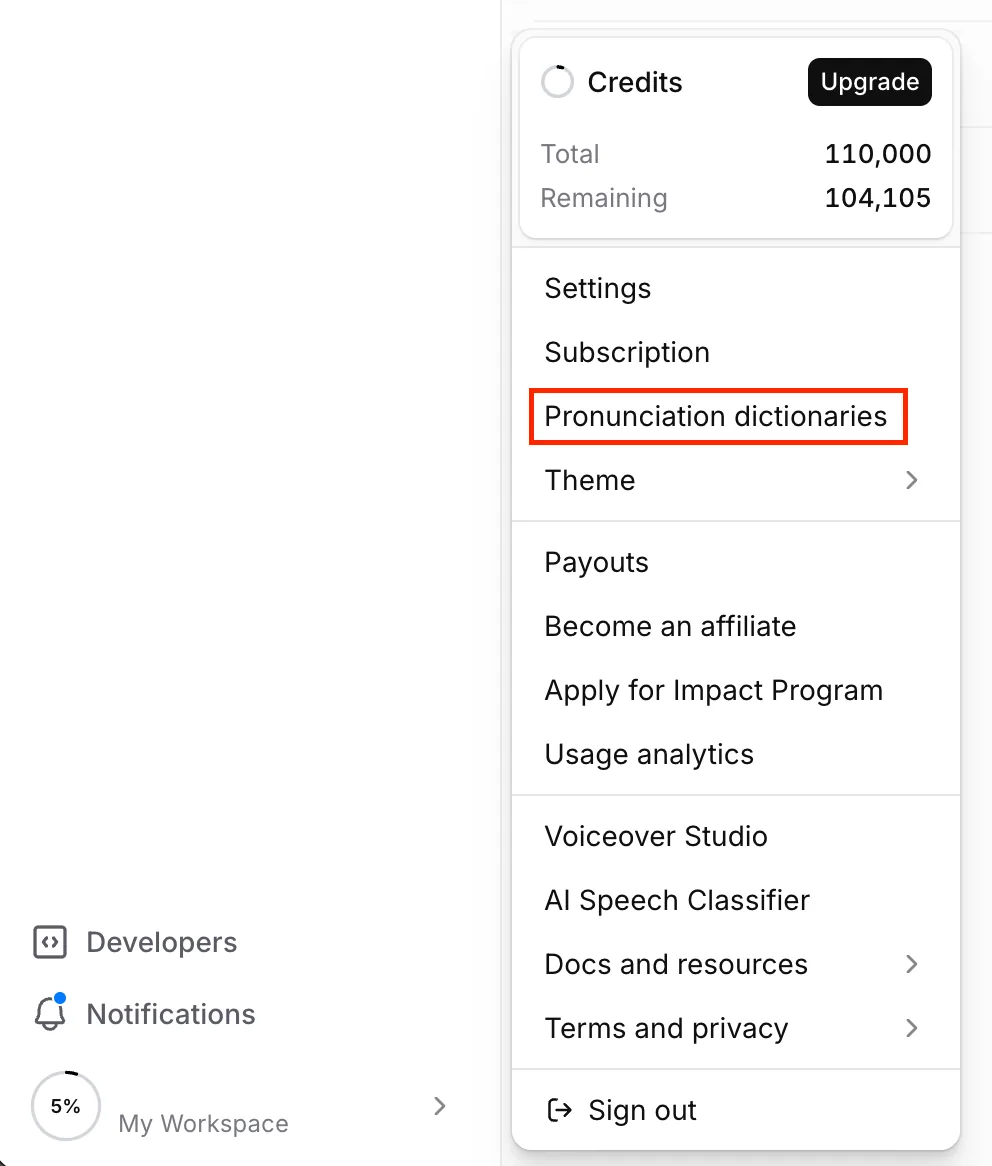
1. Wejdź w Pronunciation Dictionaries
Kliknij ikonę profilu w lewym dolnym rogu ekranu.
Wybierz z listy [Pronunciation Dictionaries].
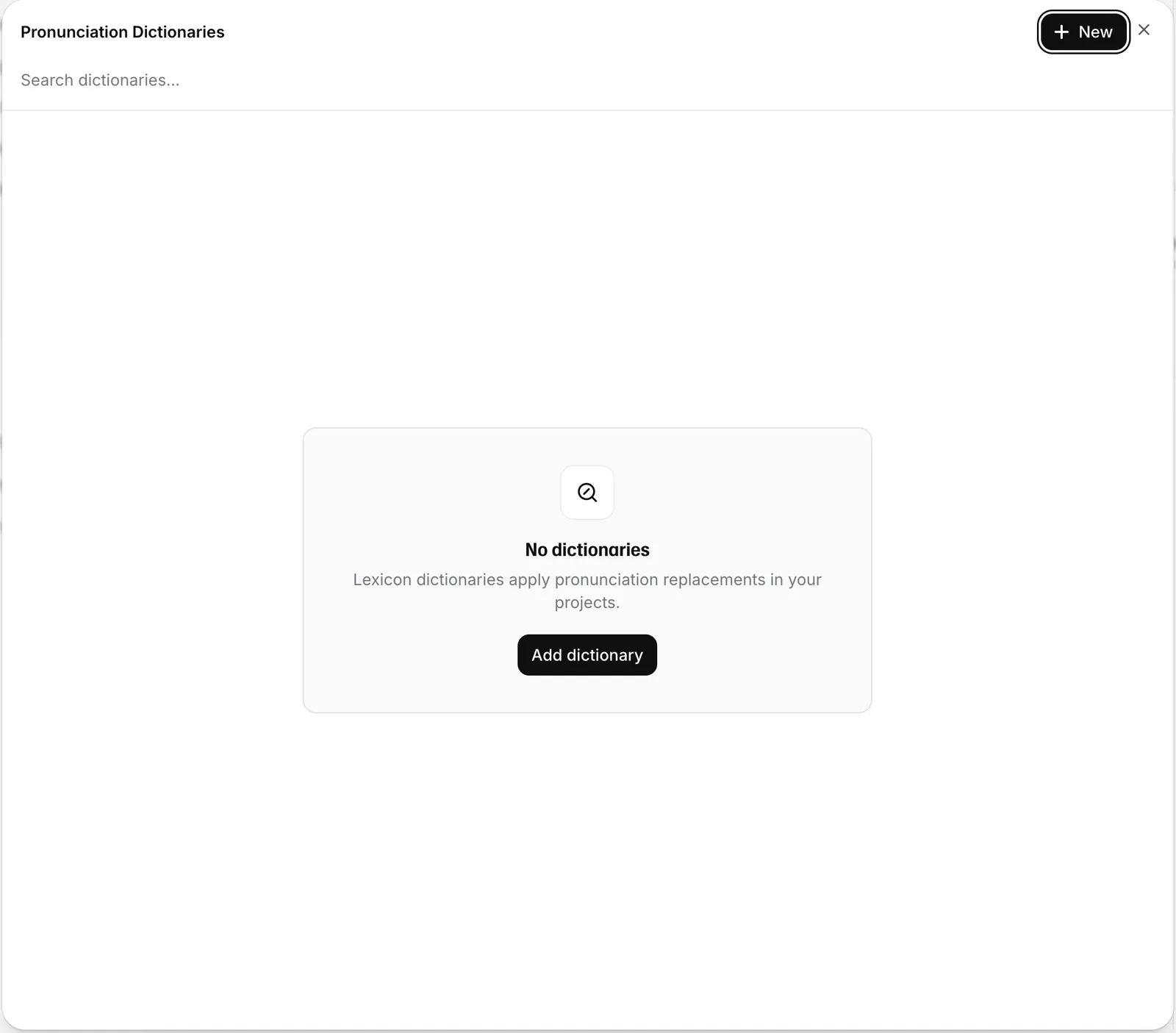
2. Dodaj nowy słownik (Add dictionary)
Kliknij czarny przycisk [Add dictionary] znajdujący się na środku ekranu.
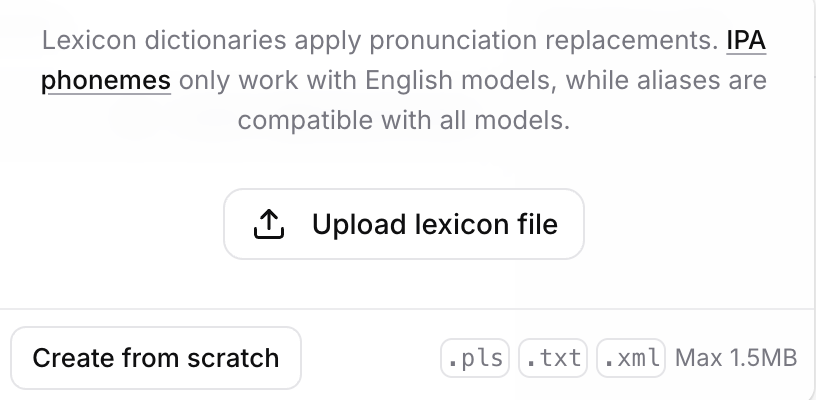
3. Tworzenie od zera (Create from scratch)
Gdy pojawi się okno przesyłania plików, wybierz opcję w lewym dolnym rogu: [Create from scratch].
Nadaj swojemu słownikowi nazwę (np. "Moje słownictwo").
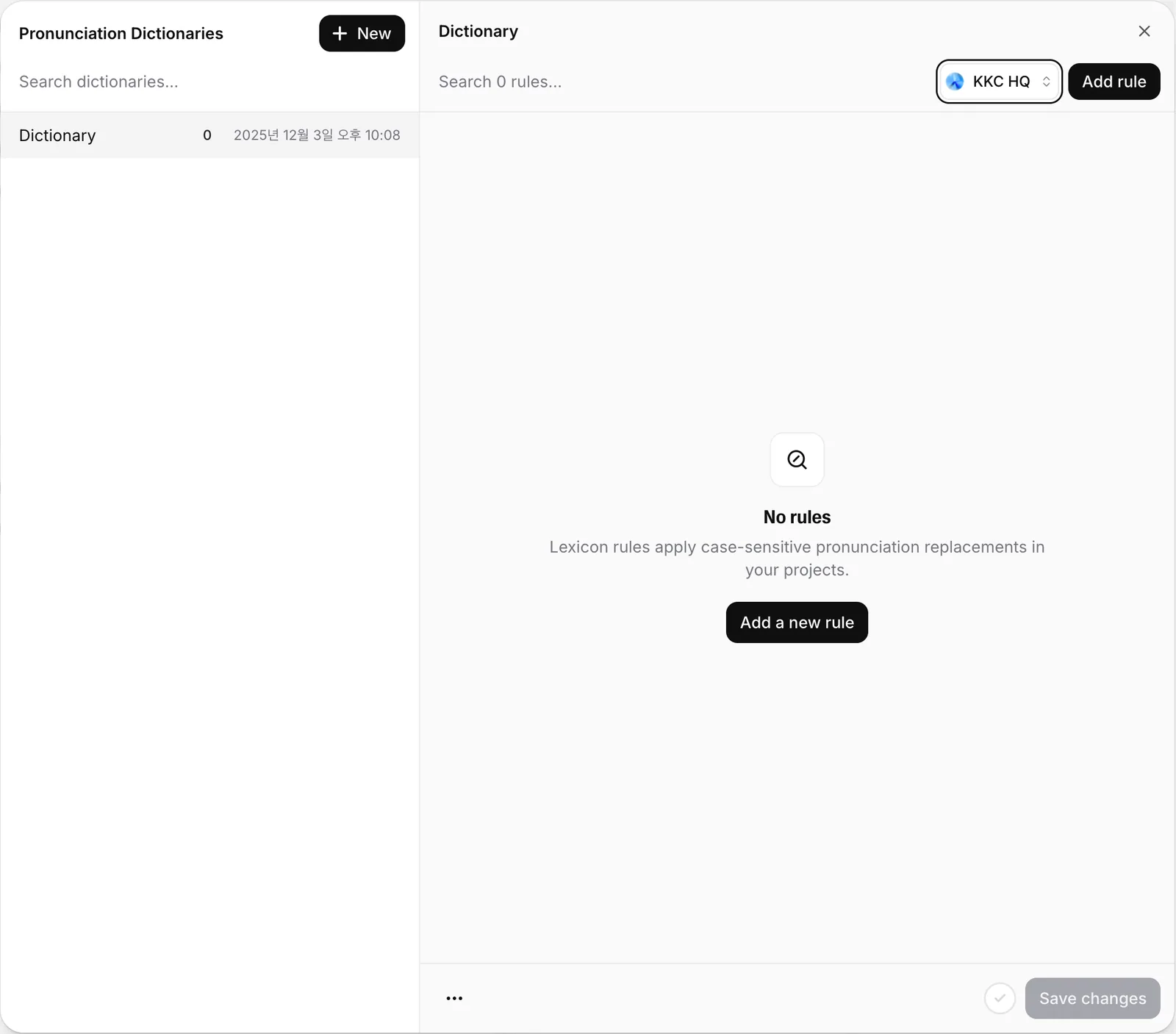
4. Dodawanie reguły (Add Rule)
W nowym oknie kliknij [+ Add a new rule] i wypełnij pola następująco:

- Input (Słowo do zmiany): ITSUB
- Output (Zmień na): It-Sab
- Wybierz opcję Alias i zapisz. Gotowe!
✨ Efekt: Teraz, gdy w skrypcie pojawi się fraza "Subskrybuj kanał ITSUB", AI automatycznie przeczyta ją jako "It-Sab".
💡 Pro tip: "Nie wiesz, jak zapisać dźwięk?"
Masz problem z zapisem fonetycznym trudnego nazwiska? Zapytaj ChatGPT lub Gemini!
"Napisz fonetycznie w języku angielskim, jak wymawiać nazwę NVIDIA."
→ Odpowiedź AI: En-VEE-dee-uh
Skopiuj sugerowany zapis do pola Output i przetestuj go przyciskiem [Play].
Gdy reguły są gotowe, czas na próbę generalną. Wklej swój skrypt do narzędzia ElevenLabs Text to Speech i sprawdź, czy AI wymawia dodane słowa zgodnie z Twoim życzeniem.
🎙️ Przetestuj słownik w Text to Speech →Podsumowanie
Koniec ze stresem, gdy AI przeinacza nazwy własne. Dzięki Słownikowi wymowy masz pełną kontrolę nad każdą wypowiadaną frazą.
Pamiętaj tylko: w polu Alias najlepiej sprawdza się intuicyjny zapis fonetyczny. Stwórz swój własny słownik już teraz!
❓ Najczęściej zadawane pytania (FAQ)
Q1. Czym jest słownik wymowy?
A. To funkcja, która pozwala narzucić sztucznej inteligencji reguły czytania konkretnych słów.
Po zarejestrowaniu reguły, system automatycznie zastosuje ją do tekstu źródłowego.
Dzięki temu nie musisz już ręcznie poprawiać słów w każdym scenariuszu.
Q2. Czego powinienem użyć: Alias czy Phoneme?
A. W większości przypadków Alias jest wystarczający.
To najprostsza metoda, polegająca na mapowaniu słowa zgodnie z jego brzmieniem.
Phoneme jest przeznaczony dla profesjonalistów korzystających z międzynarodowego alfabetu fonetycznego (IPA).
Q3. Czy w polu Alias mogę wpisać koreańskie znaki?
A. Jeśli tekst ma być czytany po koreańsku, koreańskie znaki zostaną zastosowane bez problemu.
Jeśli jednak chcesz uzyskać wyraźniejszą angielską wymowę lub rezultaty są niespójne, najlepiej wpisać brzmienie słowa za pomocą liter alfabetu angielskiego.
Na przykład ITSUB warto zapisać jako Eat Sub lub It Sub.
Pamiętaj, że pole przyjmujące wyłącznie angielskie litery to Phoneme, a nie Alias, więc nie myl tych dwóch opcji.
Q4. Dodałem wpis w IPA, ale nie działa.
A. Zapisy fonetyczne IPA oraz CMU są obsługiwane tylko w modelach Flash v2 oraz v3.
Pozostałe modele ignorują te reguły.
Jeśli chcesz użyć zapisu fonetycznego dla języków innych niż angielski, wymagany jest model v3.
Q5. Gdzie mogę stworzyć słownik?
A. Kliknij ikonę profilu w lewym dolnym rogu, aby otworzyć menu.
Przejdź do [Pronunciation Dictionaries] i wybierz [Add dictionary].
Gdy pojawi się okno przesyłania plików, wybierz [Create from scratch] w lewym dolnym rogu.
Po utworzeniu słownika użyj [+ Add a new rule], wpisz oryginalne słowo oraz pożądaną wymowę, wybierz Alias i zapisz zmiany.
Q6. Nie wiem, jak zapisać angielską wymowę słowa.
A. Zapytaj o to ChatGPT lub Gemini.
Na przykład poproś o zapisanie wymowy słowa NVIDIA za pomocą angielskich liter, a otrzymasz odpowiedź w stylu En-VEE-dee-uh.
Wpisz taką postać w polu Output i sprawdź wynik za pomocą funkcji podglądu dźwięku.
Pozdrawiamy,
Sonetho ⚡