"Perché pronunci 'ITSUB' come se fosse 'ai-ti-sub'..."
"Per favore, leggi 'It-Sub'!"
Ciao a tutti. Benvenuti su Sonetho. ⚡
Vi è mai capitato di spazientirvi perché l'IA legge nomi propri o nickname di YouTuber in modo stravagante?
Avete passato ore a correggere manualmente ogni occorrenza di "ITSUB" in "It-Sub", o magari "ChatGPT" in "Chat-Gi-Pi-Ti"? Basta sprecare tempo con questo 'lavoro sporco'.
Da oggi potete smettere di impazzire con correzioni manuali infinite.
Grazie alla funzione 'Dizionario di Pronuncia' (Pronunciation Dictionary) di ElevenLabs, vi basterà registrare la regola una sola volta.
In futuro, ogni volta che inserirete il vostro testo, l'IA lo leggerà alla perfezione, esattamente come desiderate.
🛠️ Cos'è il Dizionario di Pronuncia?
È una funzione che permette di impartire all'IA istruzioni precise sulla pronuncia di termini specifici.
Esistono due metodi principali:
- Alias (Alias): Il metodo più immediato. Associate una parola a una trascrizione fonetica semplificata.
(Esempio: ITSUB → It Sub) - Phoneme (Fonema): Per utenti avanzati. Si basa sull'Alfabeto Fonetico Internazionale (IPA).
(Esempio: NVIDIA → ɪnˈvɪdiə)
※ Nota: I fonemi IPA/CMU sono supportati dai modelli Flash v2.5 e v3. Per lingue diverse dall'inglese, il modello v3 è la scelta ideale.
🚨 Avviso importante della redazione (per ottimizzare i crediti!)
Questo è un errore comune:
Nel campo Alias, potete inserire termini in qualsiasi lingua, ma per ottenere una pronuncia chiara, naturale e coerente, vi consigliamo vivamente di scrivere la parola esattamente 'come si legge' utilizzando una trascrizione fonetica basata sull'inglese (ad esempio, scrivete "It Sub" per ottenere la pronuncia corretta).
(※ Attenzione: non confondete il campo Alias con i tag Phoneme!)
- ❌ Esempio errato: Replace with → 잇섭
- ✅ Esempio corretto: Replace with → It Sub
🚀 Correggi la pronuncia di 'It-Sub' in 1 minuto
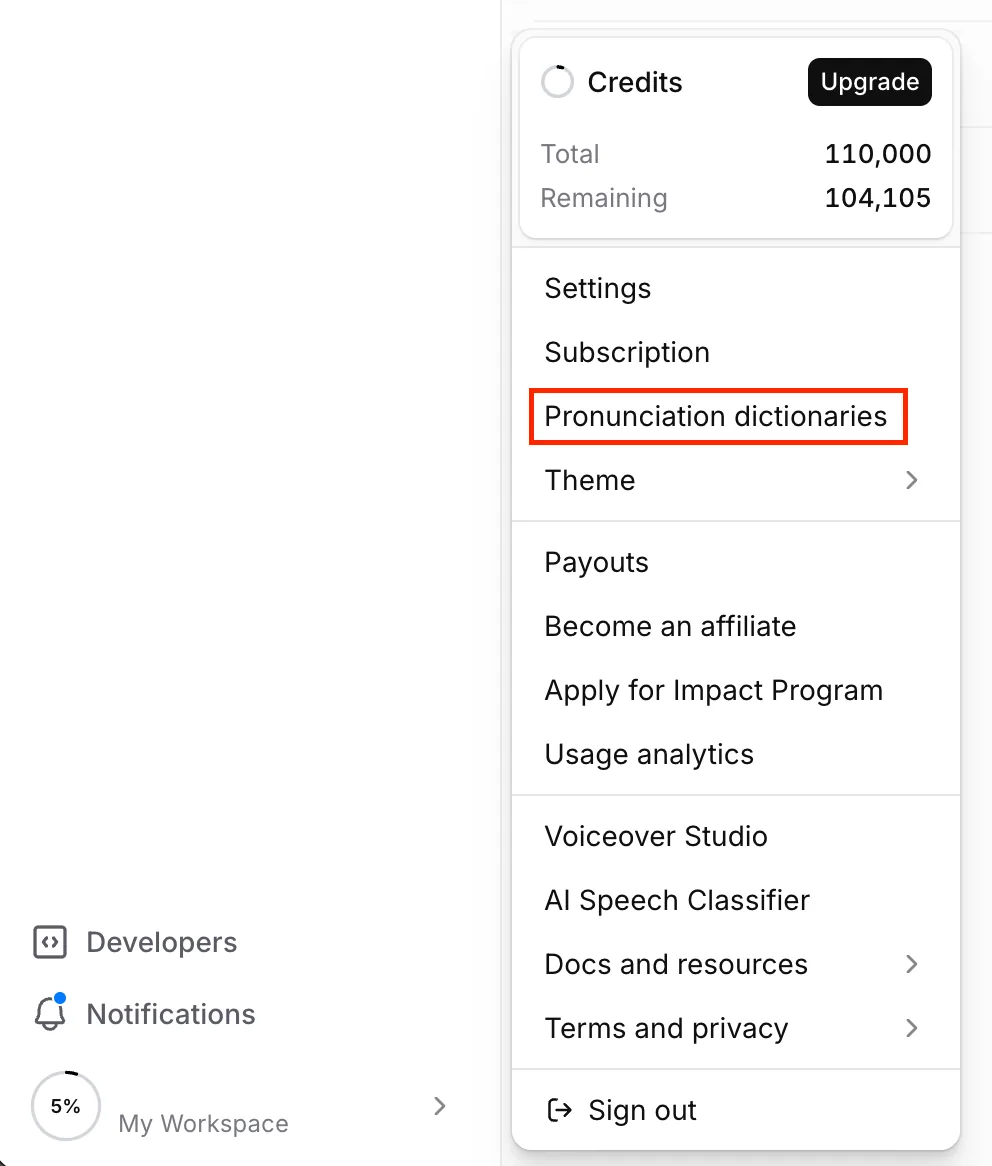
1. Accedete al menu Pronunciation Dictionaries
Cliccate sull'icona del vostro profilo in basso a sinistra.
Selezionate la voce [Pronunciation Dictionaries].
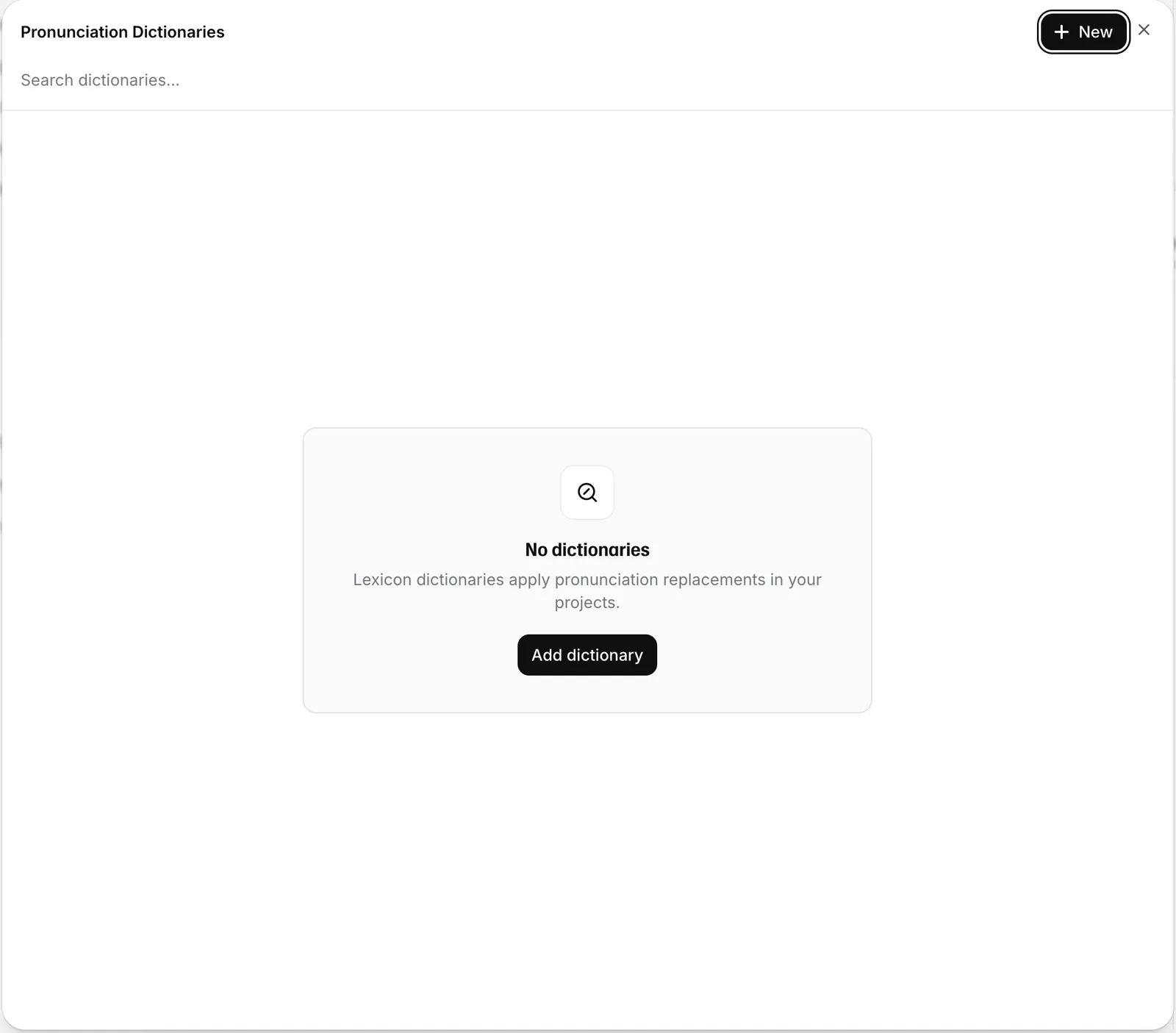
2. Aggiungete un nuovo dizionario (Add dictionary)
Premete il pulsante nero [Add dictionary] situato al centro della schermata.
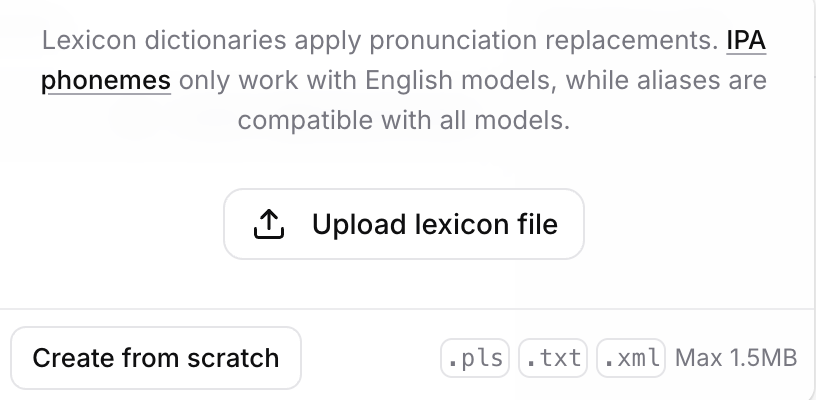
3. Create da zero (Create from scratch)
Quando appare la finestra di upload, ignoratela.
Cliccate sul pulsante [Create from scratch] in basso a sinistra.
Potete assegnare al dizionario il nome che preferite, ad esempio 'Il Mio Dizionario'.
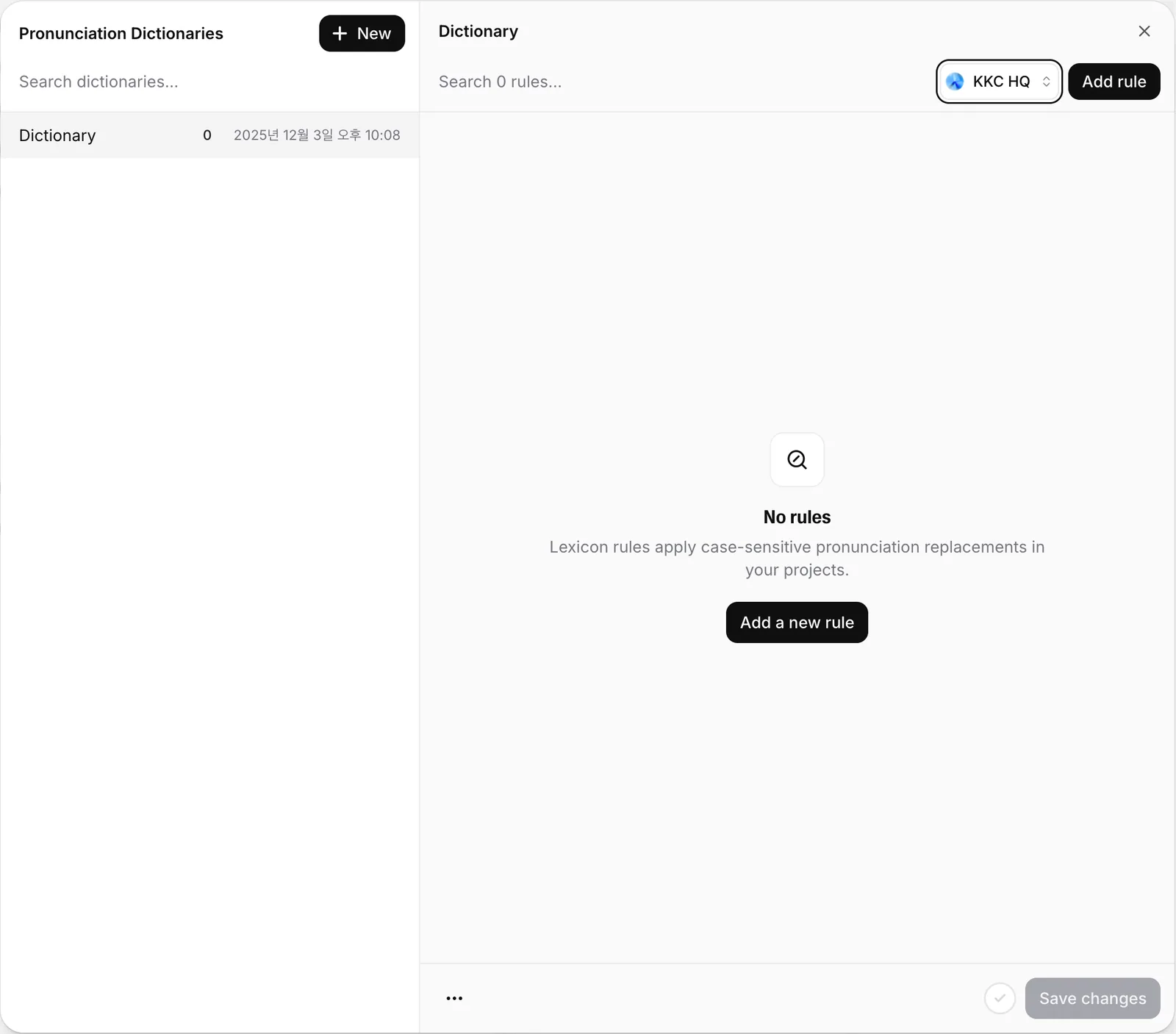
4. Aggiungete una regola (Add Rule)
Una volta creato il dizionario, sarete pronti a procedere.
Premete [+ Add a new rule] e inserite i dati come segue:

- Input (Word to replace): ITSUB (La parola originale)
- Output (Replace with): It-Sub (La trascrizione fonetica desiderata)
- Selezionate Alias e salvate!
✨ Risultato: Ora, anche se scrivete "Iscriviti al canale ITSUB" nel copione, l'IA leggerà automaticamente "It-Sub" con una pronuncia impeccabile.
💡 Consiglio: "Non sai come trascrivere la pronuncia corretta?"
Se avete dubbi, chiedete supporto a un assistente AI.
Provate a scrivere: "ChatGPT, come dovrei scrivere foneticamente 'NVIDIA' in modo che un madrelingua inglese lo legga correttamente?"
→ Risposta: En-VEE-dee-uh
Incollate il suggerimento nel campo Output e cliccate su [Play] per verificare.
Dopo aver registrato la regola, testatela subito. Incollate il vostro testo su ElevenLabs Text to Speech e verificate tramite l'anteprima che l'IA legga la parola esattamente come configurato.
🎙️ Testa il dizionario su Text to Speech →Conclusione
Non stressatevi più se l'IA interpreta male il vostro nome o termini tecnici.
Con il 'Dizionario di Pronuncia', avete il controllo totale su ogni singola parola.
Ricordate solo la regola d'oro: utilizzate una grafia fonetica chiara nell'Alias!
Iniziate subito a creare il vostro dizionario personalizzato.
❓ Domande frequenti (FAQ)
Q1. Che cos'è il dizionario di pronuncia?
A. È una funzione che permette di impostare regole per istruire l'AI su come leggere determinate parole.
Una volta registrate, l'AI le leggerà correttamente anche mantenendo il testo originale.
Elimina la necessità di cercare e correggere manualmente le parole nel copione.
Q2. Devo usare Alias o Phoneme?
A. Nella maggior parte dei casi, Alias è sufficiente.
È il metodo più semplice poiché associa le parole al modo in cui vengono pronunciate.
Phoneme è pensato per gli esperti che utilizzano l'Alfabeto Fonetico Internazionale (IPA).
Q3. Posso inserire parole in coreano nel campo Alias?
A. Se la voce è impostata per leggere in coreano, l'input in coreano verrà applicato correttamente.
Tuttavia, se desideri una pronuncia inglese chiara o se il risultato è incoerente, è più stabile inserire la fonetica utilizzando l'alfabeto inglese.
Ad esempio, ITSUB può essere inserito come Eat Sub o It Sub.
Non confondere i due campi, poiché quello che accetta solo lettere dell'alfabeto inglese è il tag Phoneme, non Alias.
Q4. Ho registrato un termine in IPA ma non viene applicato.
A. Le trascrizioni fonetiche IPA e CMU sono supportate solo nei modelli Flash v2 e v3.
Gli altri modelli ignorano tali regole.
Per utilizzare la trascrizione fonetica in lingue diverse dall'inglese, è necessario il modello v3.
Q5. Dove si crea il dizionario?
A. Apri il menu cliccando sull'icona del profilo in basso a sinistra.
Accedi a [Pronunciation Dictionaries] e clicca su [Add dictionary].
Quando appare la finestra di caricamento file, seleziona [Create from scratch] in basso a sinistra.
Una volta creato il dizionario, usa [+ Add a new rule] per inserire la parola originale e la pronuncia desiderata, quindi seleziona Alias e salva.
Q6. Non so come scrivere la pronuncia in inglese.
A. Chiedi a ChatGPT o Gemini.
Ad esempio, se chiedi di scrivere la pronuncia di NVIDIA in inglese, otterrai risposte come En-VEE-dee-uh.
Inserisci quella trascrizione nel campo Output e verifica il risultato con l'anteprima audio.
Grazie,
Sonetho ⚡