« Pourquoi l'IA prononce-t-elle "Micros-oft" comme ça ?... »
« S'il vous plaît, dites "Microsoft" correctement ! »
Bonjour à tous, ici Sonetho. ⚡
Vous est-il déjà arrivé d'être agacé par une IA qui écorche vos noms propres, vos marques ou les pseudos de vos créateurs préférés ?
Passez-vous un temps fou à corriger manuellement vos scripts pour remplacer « ChatGPT » par une phonétique simplifiée ou pour forcer l'IA à bien prononcer des termes techniques complexes ?
C'est terminé, il est temps de mettre fin à ce travail fastidieux.
Grâce au dictionnaire de prononciation (Pronunciation Dictionary) d'ElevenLabs, il suffit d'enregistrer la règle une seule fois.
Désormais, votre texte original sera lu impeccablement, sans que vous ayez à modifier la moindre virgule.
🛠️ Qu'est-ce qu'un dictionnaire de prononciation ?
C'est une fonctionnalité qui permet d'imposer à l'IA une règle stricte : « Quand tu lis ce mot, prononce-le comme ceci ! ».
Il existe deux approches :
- Alias : La méthode la plus simple. On associe un mot à une graphie phonétique intuitive.
(Ex : NVIDIA → En-VEE-dee-uh) - Phonème : Pour les utilisateurs avancés. On utilise l'alphabet phonétique international (IPA).
(Ex : NVIDIA → ɪnˈvɪdiə)
※ Attention : les phonèmes IPA/CMU sont réservés aux modèles Flash v2.5 et v3. Pour les langues autres que l'anglais, le modèle v3 est vivement recommandé.
🚨 Conseil d'expert (pour optimiser vos crédits !)
C'est une erreur classique : L'alias doit idéalement être écrit en graphie phonétique anglaise ou simplifiée pour garantir une prononciation stable et cohérente, même dans vos textes en français.
(※ Ne confondez pas avec la balise Phonème — restons sur l'Alias pour plus de simplicité !)
- ❌ À éviter : Remplacer par → (une écriture trop approximative)
- ✅ À privilégier : Remplacer par → [En-VEE-dee-uh] (ou une écriture intuitive)
🚀 Maîtriser la prononciation en moins de 60 secondes
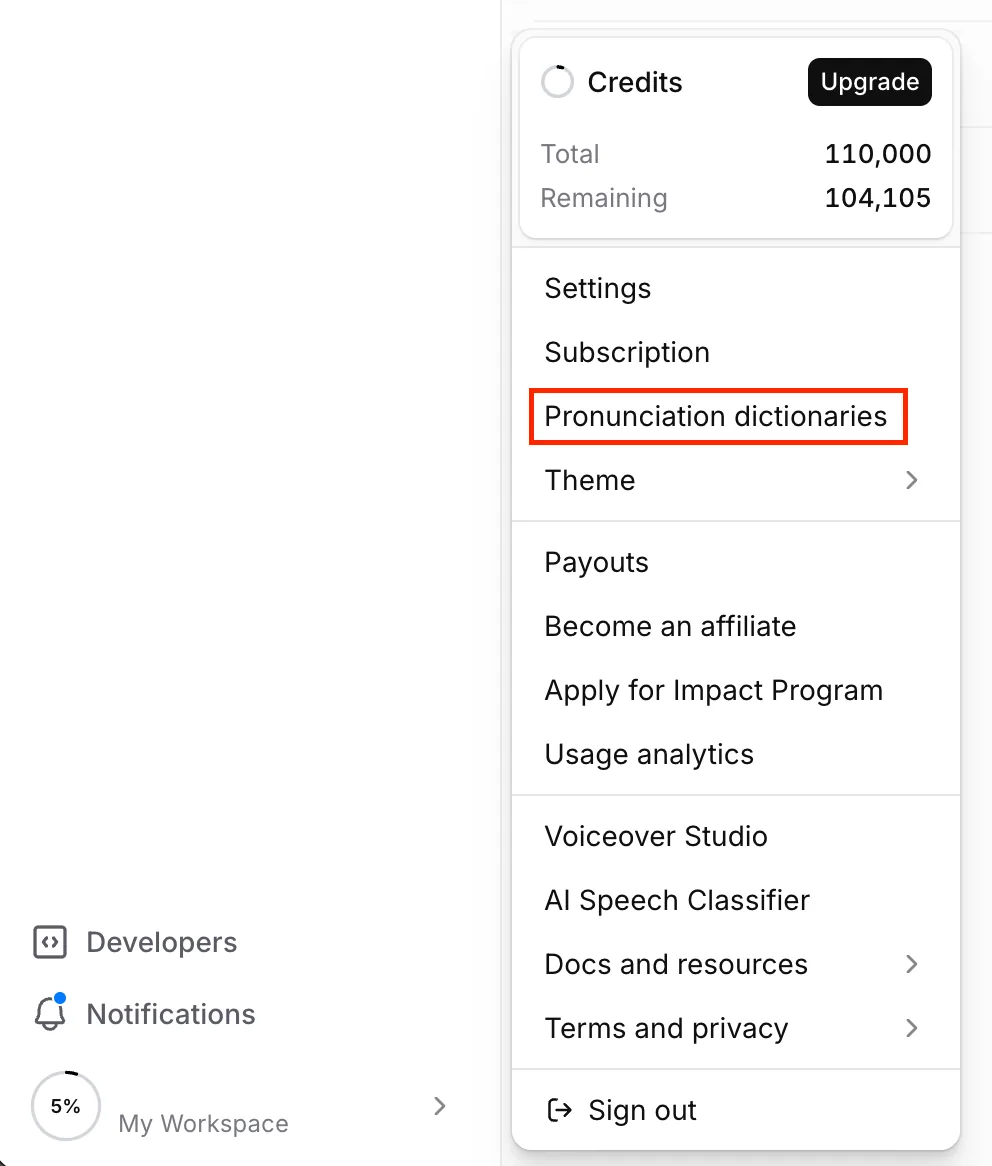
1. Accéder au menu Pronunciation Dictionaries
Cliquez sur l'icône de votre profil en bas à gauche.
Sélectionnez [Pronunciation Dictionaries].
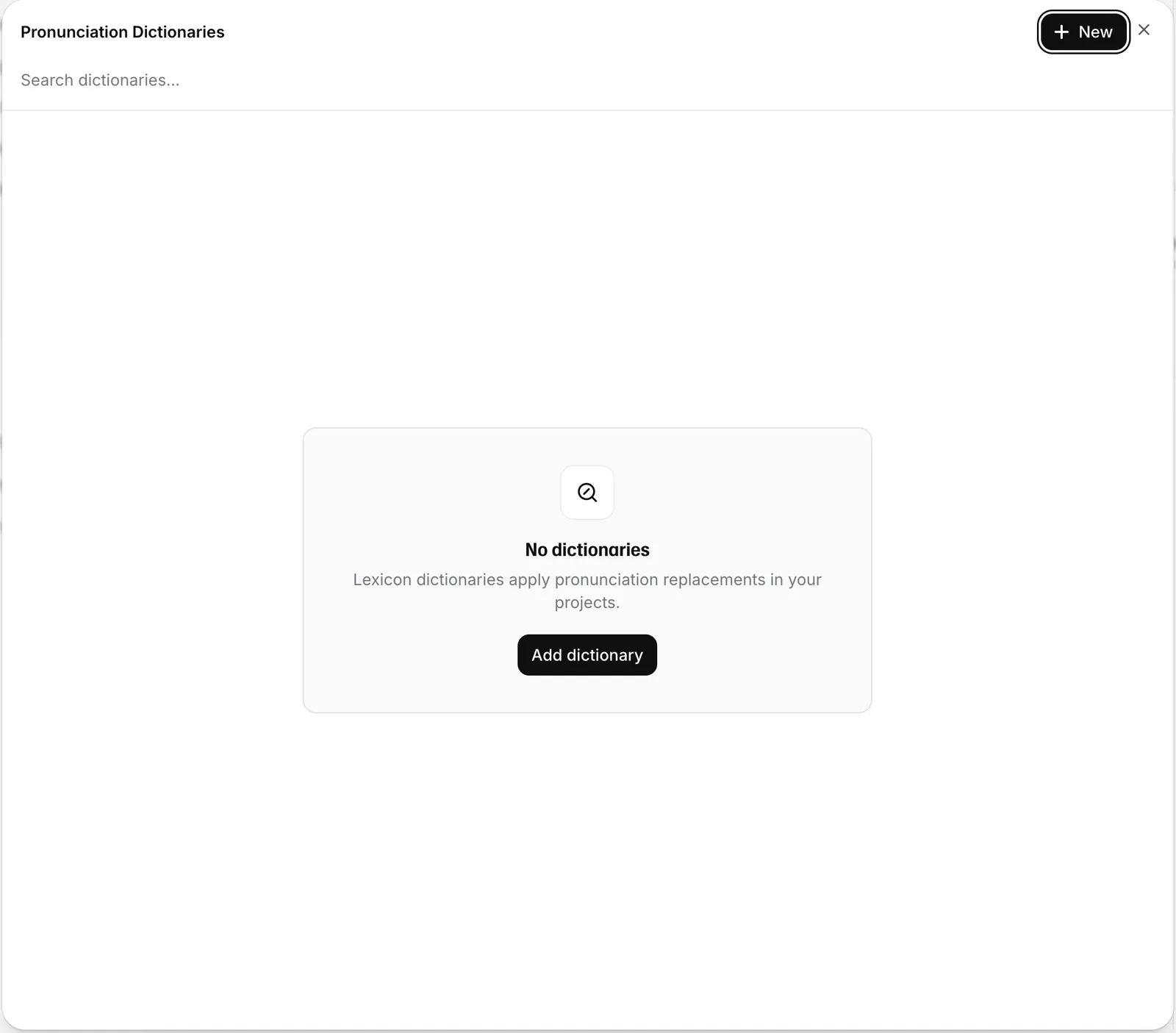
2. Ajouter un dictionnaire
Cliquez sur le bouton noir [Add dictionary] au centre de l'écran.
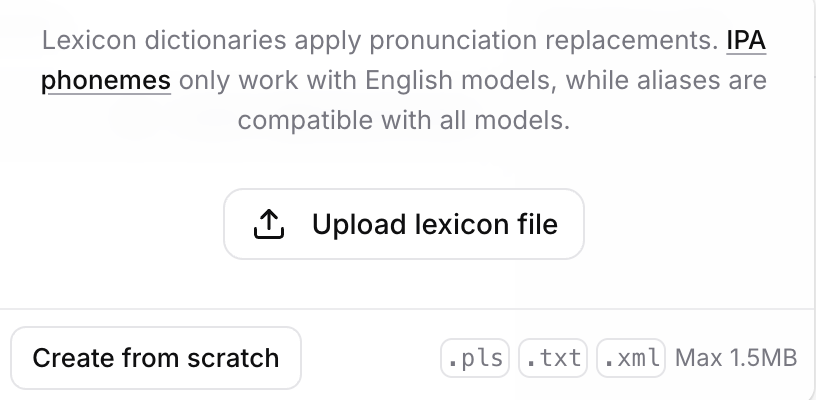
3. Créer à partir de zéro (Create from scratch)
Ne vous laissez pas intimider par l'option d'importation de fichier.
Cliquez simplement sur [Create from scratch] en bas à gauche.
Nommez votre dictionnaire comme vous le souhaitez (ex : « Mes corrections »).
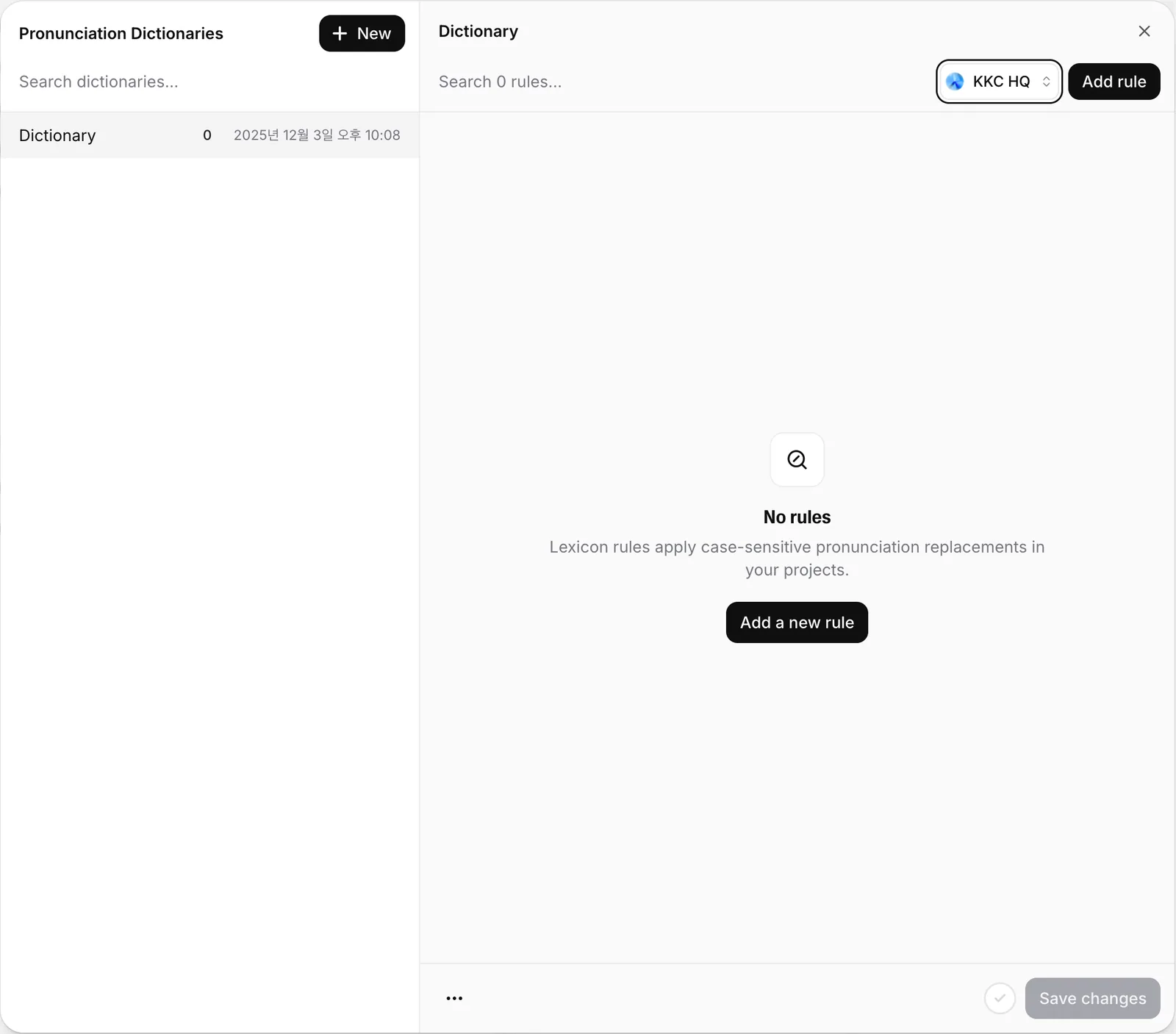
4. Ajouter une règle (Add Rule)
Une fois le dictionnaire créé, cliquez sur [+ Add a new rule] :
- Input (Mot à remplacer) : NVIDIA
- Output (Remplacer par) : En-VEE-dee-uh
- Sélectionnez Alias, sauvegardez, et le tour est joué !
✨ Résultat : À chaque fois que vous écrirez « NVIDIA » dans votre script, l'IA le prononcera exactement comme vous l'avez défini.
💡 Astuce : « Vous ne savez pas comment écrire la phonétique ? »
Pas de panique, demandez à ChatGPT ou Claude !
« Donne-moi une transcription phonétique intuitive en anglais pour le mot [Mot complexe]. »
→ Copiez le résultat dans la case Output et testez avec le bouton [Play].
Une fois votre règle enregistrée, rendez-vous dans le module Text to Speech. Copiez un paragraphe contenant votre mot et vérifiez instantanément que la prononciation est devenue parfaite grâce à l'aperçu audio.
🎙️ Tester mon dictionnaire dans le TTS →En conclusion
Ne perdez plus de temps à lutter contre une IA têtue. Avec les dictionnaires de prononciation, vous gardez le contrôle total sur votre rendu audio.
N'oubliez pas : utilisez l'Alias pour vos besoins quotidiens, et créez vos règles dès maintenant !
❓ Foire aux questions (FAQ)
Q1. Qu'est-ce que le dictionnaire de prononciation ?
A. Il s'agit d'une fonctionnalité permettant d'apprendre à l'IA comment prononcer certains mots.
Une fois configuré, le système applique automatiquement la règle même si le texte source n'est pas modifié.
Cela vous évite de devoir corriger manuellement vos scripts à chaque fois.
Q2. Dois-je utiliser Alias ou Phoneme ?
A. La plupart du temps, Alias suffit amplement.
C'est la méthode la plus simple, car elle consiste à associer un mot à sa prononciation phonétique.
Phoneme est destiné aux experts utilisant l'alphabet phonétique international (IPA).
Q3. Puis-je utiliser du coréen dans le champ Alias ?
A. Si la voix est configurée pour lire du coréen, le hangeul sera parfaitement reconnu.
Cependant, si vous souhaitez une lecture anglaise précise ou si le résultat est instable, il est préférable d'écrire la prononciation en lettres anglaises.
Par exemple, pour ITSUB, écrivez "Eat Sub" ou "It Sub".
Si le champ n'accepte que l'alphabet anglais, sachez qu'il s'agit du tag Phoneme et non d'Alias, ne les confondez pas.
Q4. J'ai ajouté une règle en IPA mais elle ne fonctionne pas.
A. L'IPA et les phonèmes CMU ne sont pris en charge que par les modèles Flash v2 et v3.
Les autres modèles ignorent ces règles.
Pour utiliser une transcription phonétique dans une langue autre que l'anglais, l'utilisation de v3 est nécessaire.
Q5. Où puis-je créer un dictionnaire ?
A. Cliquez sur l'icône de profil en bas à gauche pour ouvrir le menu.
Allez dans [Pronunciation Dictionaries] puis cliquez sur [Add dictionary].
Lorsque la fenêtre de téléchargement apparaît, sélectionnez [Create from scratch] en bas à gauche.
Une fois le dictionnaire créé, utilisez [+ Add a new rule] pour saisir le mot original, sa prononciation, sélectionnez Alias, puis enregistrez.
Q6. Je ne sais pas comment écrire la prononciation anglaise.
A. Demandez simplement à ChatGPT ou Gemini.
Par exemple, demandez-leur comment prononcer NVIDIA phonétiquement en anglais, ils vous répondront par exemple "En-VEE-dee-uh".
Il vous suffit d'insérer cette transcription dans le champ Output et de vérifier le résultat avec la fonction d'écoute.
À bientôt,
Sonetho ⚡