"¿Por qué la IA lee 'ELDEBER' como si fuera un acrónimo extraño?"
"¡Solo necesito que diga 'El Deber' correctamente!"
Hola, aquí Sonetho. ⚡
¿Alguna vez te has estresado porque la IA pronuncia mal un nombre propio, un término técnico o el nombre de un creador de contenido al leer tu guion?
¿Te has pasado horas buscando en tus archivos de texto cada vez que aparece "ELDEBER" para cambiarlo manualmente, o corrigiendo "ChatGPT" para que suene más natural? Ya puedes dejar de lado ese trabajo tedioso.
Gracias al 'Diccionario de pronunciación' (Pronunciation Dictionary) de ElevenLabs, solo tienes que registrar el término una vez. A partir de ahí, la IA reconocerá el texto original y lo pronunciará exactamente como tú quieres.
🛠️ ¿Qué es el Diccionario de pronunciación?
Es una función que permite establecer reglas de pronunciación para palabras específicas, indicándole a la IA: "¡Cuando leas esto, pronúncialo así!". Existen dos métodos principales:
- Alias: El método más sencillo. Mapeas una palabra a una transcripción fonética fácil de leer.
(Ejemplo: ELDEBER → El De-ber) - Fonema (Phoneme): Para usuarios avanzados. Utiliza el Alfabeto Fonético Internacional (AFI/IPA).
(Ejemplo: NVIDIA → ɪnˈvɪdiə)
※ Nota: Los fonemas IPA/CMU son compatibles con los modelos Flash v2.5 y v3. Para idiomas distintos al inglés, el modelo v3 es el más recomendado.
🚨 Nota importante del equipo
Este es un error común:
En el campo de entrada del Alias, es recomendable introducir la pronunciación escrita fonéticamente (por ejemplo, 'El De-ber') para asegurar la consistencia. Si escribes términos en español que la IA ya reconoce correctamente, no hace falta añadir una regla; pero para nombres complejos o marcas, una transcripción fonética garantiza que el modelo no se equivoque.
(※ ¡Cuidado! No confundas el campo Alias con la opción Phoneme — ¡son herramientas distintas!)
- ❌ Ejemplo poco efectivo: Replace with → El Deber (si la IA ya intenta leerlo en otro idioma).
- ✅ Ejemplo exitoso: Replace with → El De-ber (transcripción fonética clara).
🚀 Consigue la pronunciación perfecta en 1 minuto
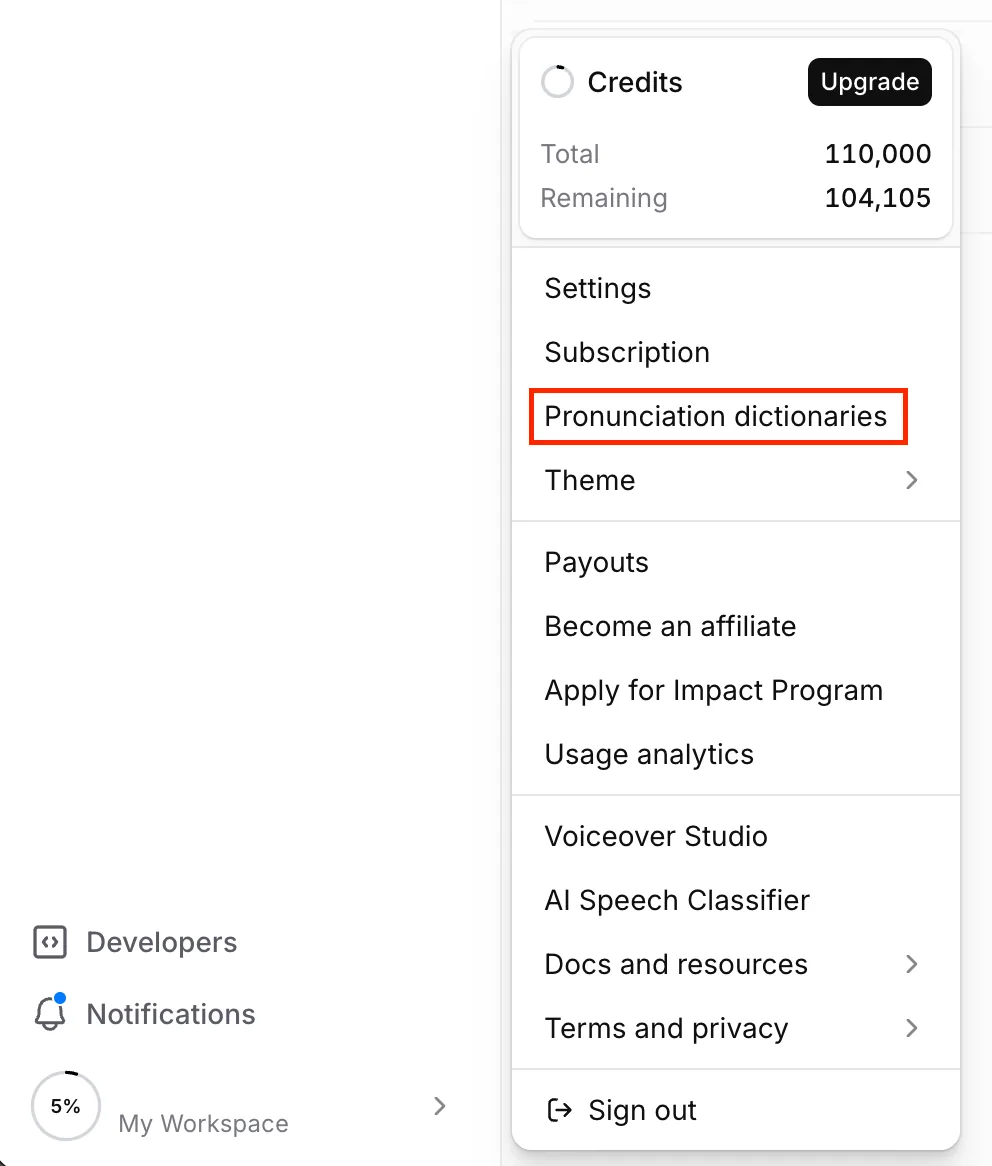
1. Accede al menú de Pronunciation Dictionaries
Haz clic en el icono de tu perfil en la parte inferior izquierda para desplegar el menú.
Selecciona [Pronunciation Dictionaries].
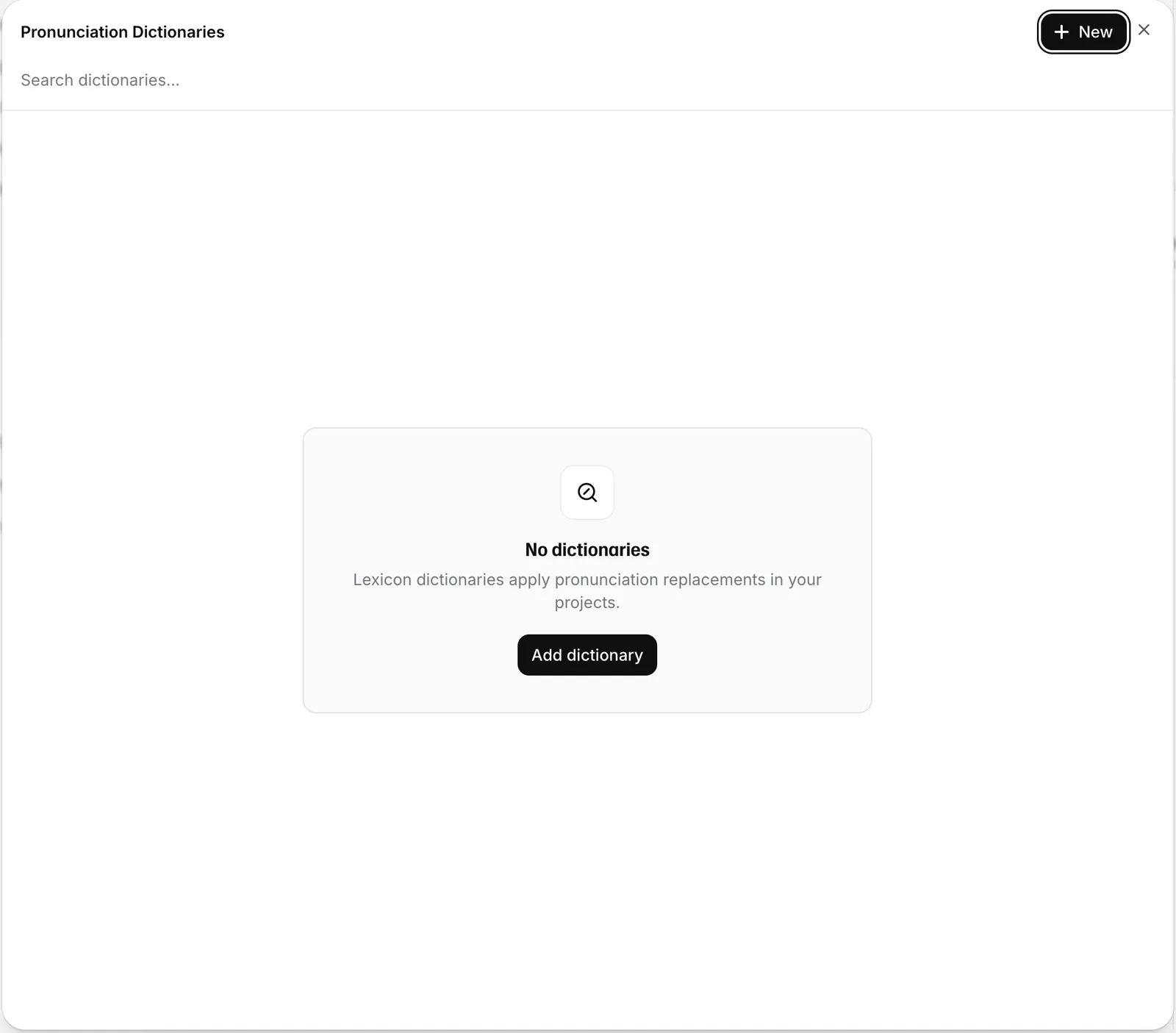
2. Añadir un nuevo diccionario (Add dictionary)
Presiona el botón negro [Add dictionary] que aparece en el centro de la pantalla.
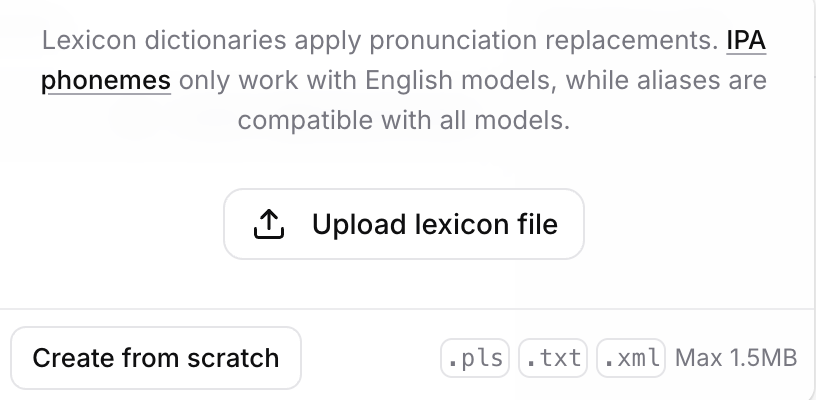
3. Crear desde cero (Create from scratch)
Si aparece una ventana para subir archivos, no te preocupes.
Simplemente haz clic en el botón [Create from scratch] en la esquina inferior izquierda.
Puedes ponerle un nombre al diccionario, por ejemplo, 'Mi Diccionario Personal'.
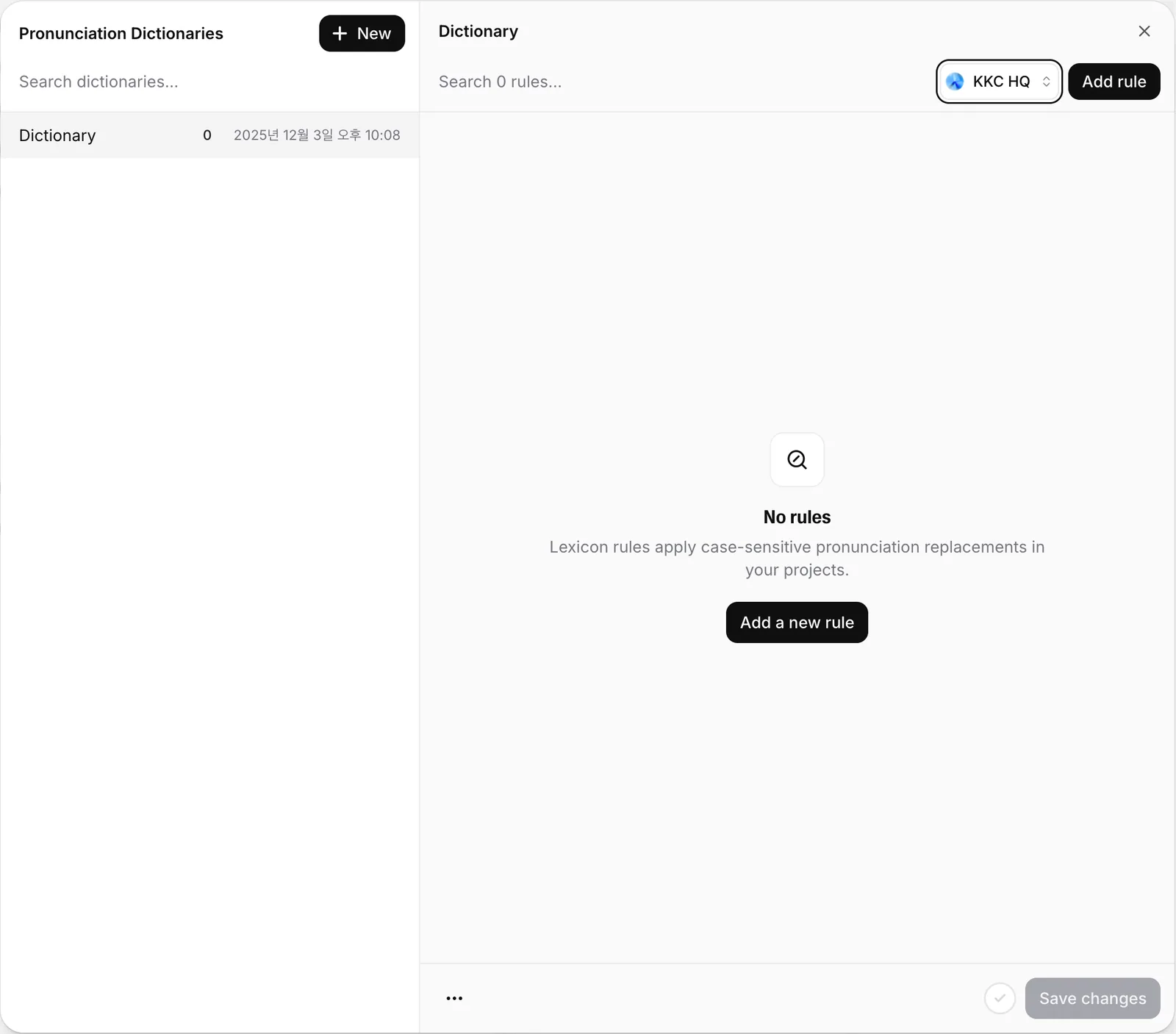
4. Añadir regla (Add Rule)
Una vez creado el diccionario, verás esta pantalla.
Haz clic en [+ Add a new rule] e introduce lo siguiente:

- Input (Término original): ELDEBER
- Output (Reemplazar con): El De-ber (Fonética deseada)
- Selecciona Alias y guarda. ¡Listo!
✨ Efecto: Ahora, aunque escribas en tu guion "Sigue el canal de ELDEBER", la IA dirá automáticamente "El De-ber" con una pronunciación perfecta.
💡 Consejo: "¿No sabes cómo representar la fonética?"
¿Te cuesta decidir cómo escribir el sonido para obtener el resultado deseado?
¡Pregúntale a ChatGPT o Gemini!
"¿Cómo escribirías la fonética de 'NVIDIA' para que una IA lo lea correctamente?"
→ Respuesta sugerida: En-VEE-dee-uh
Copia esa sugerencia en el campo Output y utiliza el botón [Play] para verificarlo.
Una vez registrada la regla, es hora de comprobar el resultado. Ve a ElevenLabs Text to Speech, pega tu guion y verifica que la IA aplique la corrección correctamente gracias a la previsualización.
🎙️ Probar mi diccionario en Text to Speech →Conclusión
Ya no tienes que frustrarte porque la IA pronuncie mal tus términos. Con el 'Diccionario de pronunciación', tienes control absoluto sobre cada palabra de tus creaciones.
¡Recuerda siempre verificar la fonética para obtener el mejor resultado!
Empieza a crear tu propio diccionario hoy mismo.
❓ Preguntas frecuentes (FAQ)
Q1. ¿Qué es un diccionario de pronunciación?
A. Es una función que permite establecer reglas para que la IA lea determinadas palabras de una forma específica.
Una vez registrado, el sistema aplicará el cambio automáticamente aunque utilices el texto original.
Esto elimina la necesidad de buscar y corregir palabras manualmente en cada guion.
Q2. ¿Debo usar Alias o Phoneme?
A. Para la mayoría de los casos, Alias es suficiente.
Es la opción más sencilla, ya que permite asignar una palabra a su pronunciación fonética.
Phoneme está diseñado para usuarios avanzados que utilizan el Alfabeto Fonético Internacional (IPA).
Q3. ¿Puedo ingresar palabras en coreano en el campo Alias?
A. Si la voz lee en coreano, el sistema aplicará el coreano sin problemas.
Sin embargo, si deseas que se lea claramente en inglés o si el resultado es inconsistente, es más estable escribir la pronunciación con letras en inglés.
Por ejemplo, ITSUB se puede registrar como Eat Sub o It Sub.
No confunda ambos campos, ya que la opción que solo acepta el alfabeto inglés es la etiqueta Phoneme, no Alias.
Q4. He registrado una regla en IPA pero no se aplica.
A. El uso de IPA y la notación de fonemas CMU solo es compatible con los modelos Flash v2 y v3.
Los demás modelos ignoran estas reglas.
Para utilizar notación fonética en idiomas que no sean inglés, es necesario usar el modelo v3.
Q5. ¿Dónde puedo crear un diccionario?
A. Haz clic en el icono de perfil en la esquina inferior izquierda para abrir el menú.
Entra en [Pronunciation Dictionaries] y haz clic en [Add dictionary].
Cuando aparezca la ventana de carga de archivos, selecciona [Create from scratch] en la esquina inferior izquierda.
Una vez creado el diccionario, usa [+ Add a new rule] para introducir la palabra original, el sonido deseado, selecciona Alias y guarda los cambios.
Q6. No sé cómo escribir la pronunciación en inglés.
A. Pregúntale a ChatGPT o Gemini.
Por ejemplo, si pides que escriban NVIDIA tal como suena en inglés, te darán una respuesta como En-VEE-dee-uh.
Simplemente introduce esa grafía en el campo Output y verifícalo usando la vista previa de audio.
Gracias.
Sonetho ⚡